Hướng dẫn sử dụng cho nhà vườn

Từng bước từ đăng ký, cài ứng dụng đến lập hồ sơ cây, ghi nhật ký và đưa tác phẩm lên trang công khai. Khung đỏ trong ảnh là chỗ cần bấm.

1 Đăng ký tài khoản nhà vườn

Nếu quản trị viên đã cấp tài khoản cho bạn, bỏ qua mục này và chuyển sang Đăng nhập lần đầu.

1.1. Mở trang đăng ký
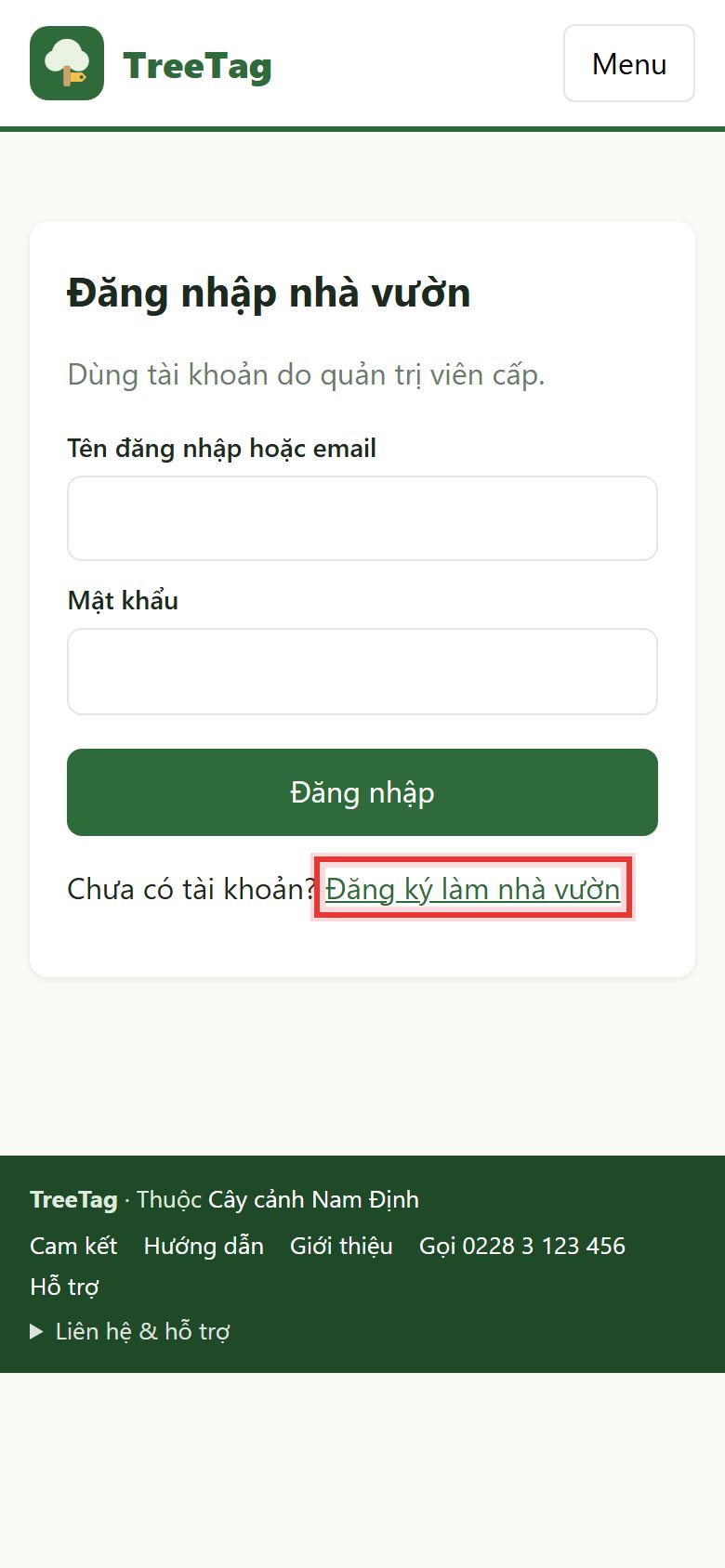
Trên điện thoại, mở trình duyệt (Chrome trên Android, Safari trên iPhone) và vào treetag.caycanhnamdinh.vn. Bấm Đăng ký làm nhà vườn (khung đỏ).
Trang đăng nhập có liên kết Đăng ký làm nhà vườn

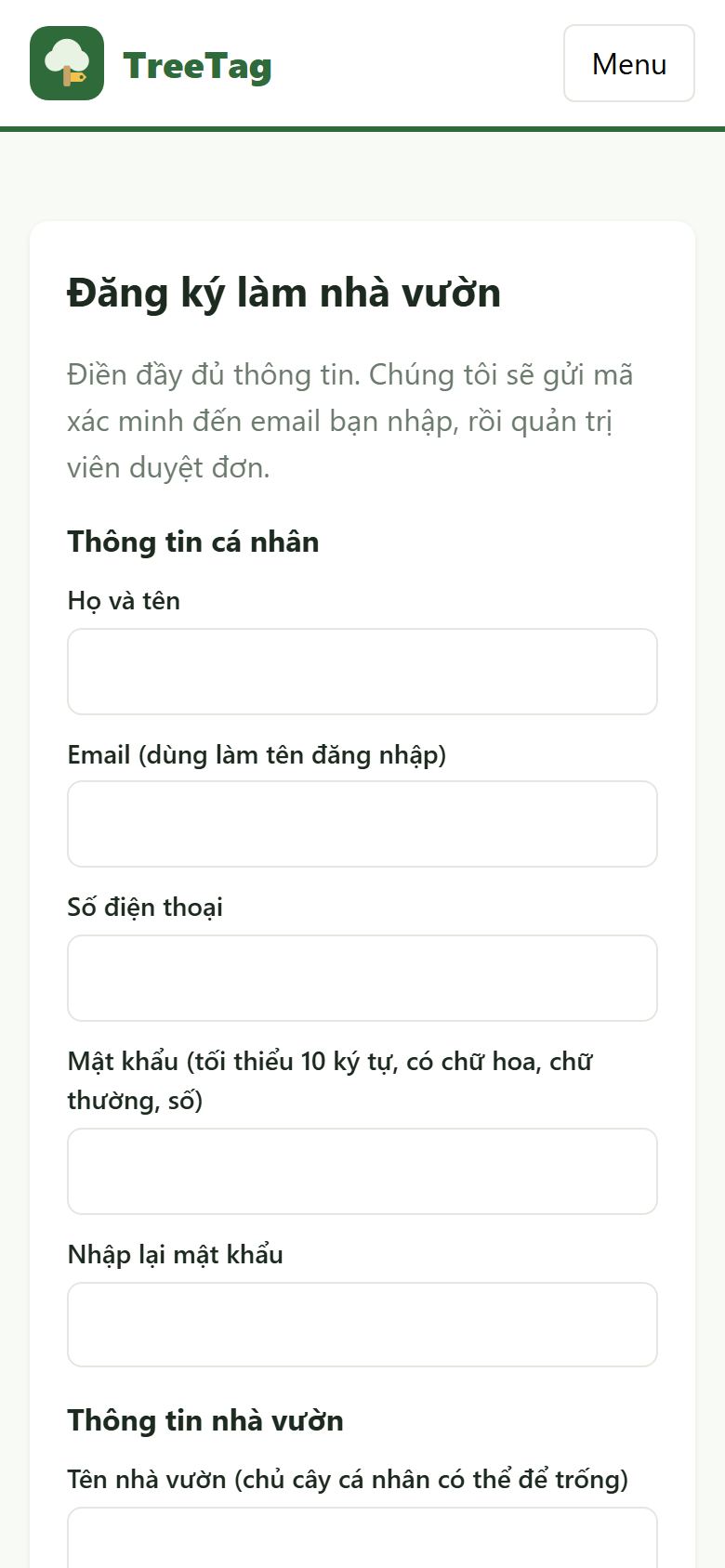
1.2. Điền thông tin cá nhân

Nhập họ tên, email (email này sẽ là tên đăng nhập), số điện thoại và mật khẩu. Mật khẩu tối thiểu 10 ký tự, có chữ hoa, chữ thường và chữ số.
Form đăng ký: thông tin cá nhân

1.3. Điền thông tin vườn và đồng ý Cam kết
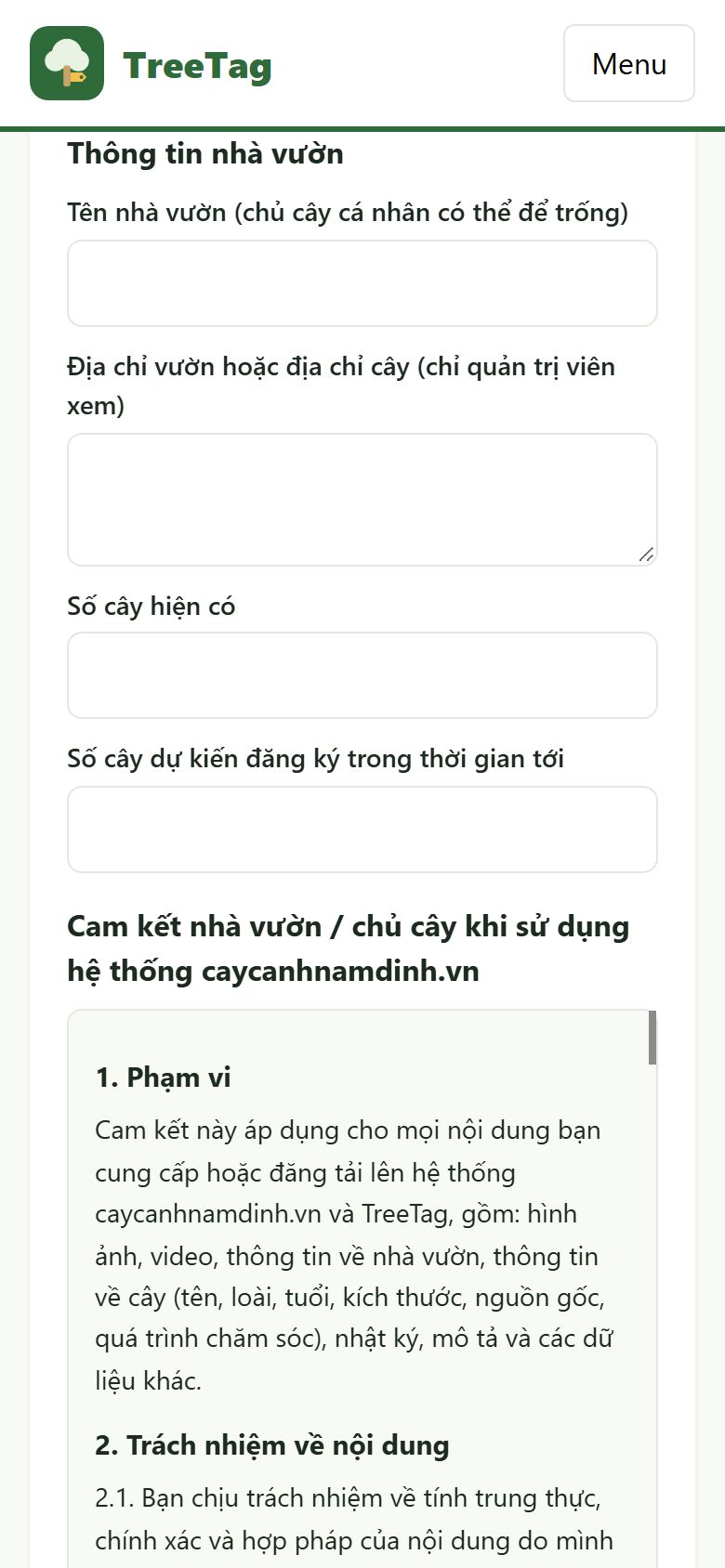
Nhập tên nhà vườn (chủ cây cá nhân có thể để trống), địa chỉ vườn (chỉ quản trị viên xem), số cây hiện có. Đọc Cam kết nhà vườn, đánh dấu đồng ý rồi bấm Gửi đơn và nhận mã xác minh.
Form đăng ký: thông tin nhà vườn và Cam kết

1.4. Xác minh email, chờ duyệt

Mở hộp thư, lấy mã 6 số và nhập vào ô Mã xác minh. Quản trị viên sẽ xem đơn; khi được duyệt bạn nhận email thông báo và đăng nhập bằng email cùng mật khẩu đã đặt.

↑ Về đầu trang

2 Đăng nhập lần đầu

2.1. Đăng nhập

Nhập tên đăng nhập hoặc email và mật khẩu, bấm Đăng nhập. Ứng dụng tự nhớ đăng nhập, lần sau mở là vào ngay.
Màn hình đăng nhập nhà vườn

2.2. Đặt mật khẩu mới (tài khoản do quản trị viên cấp)
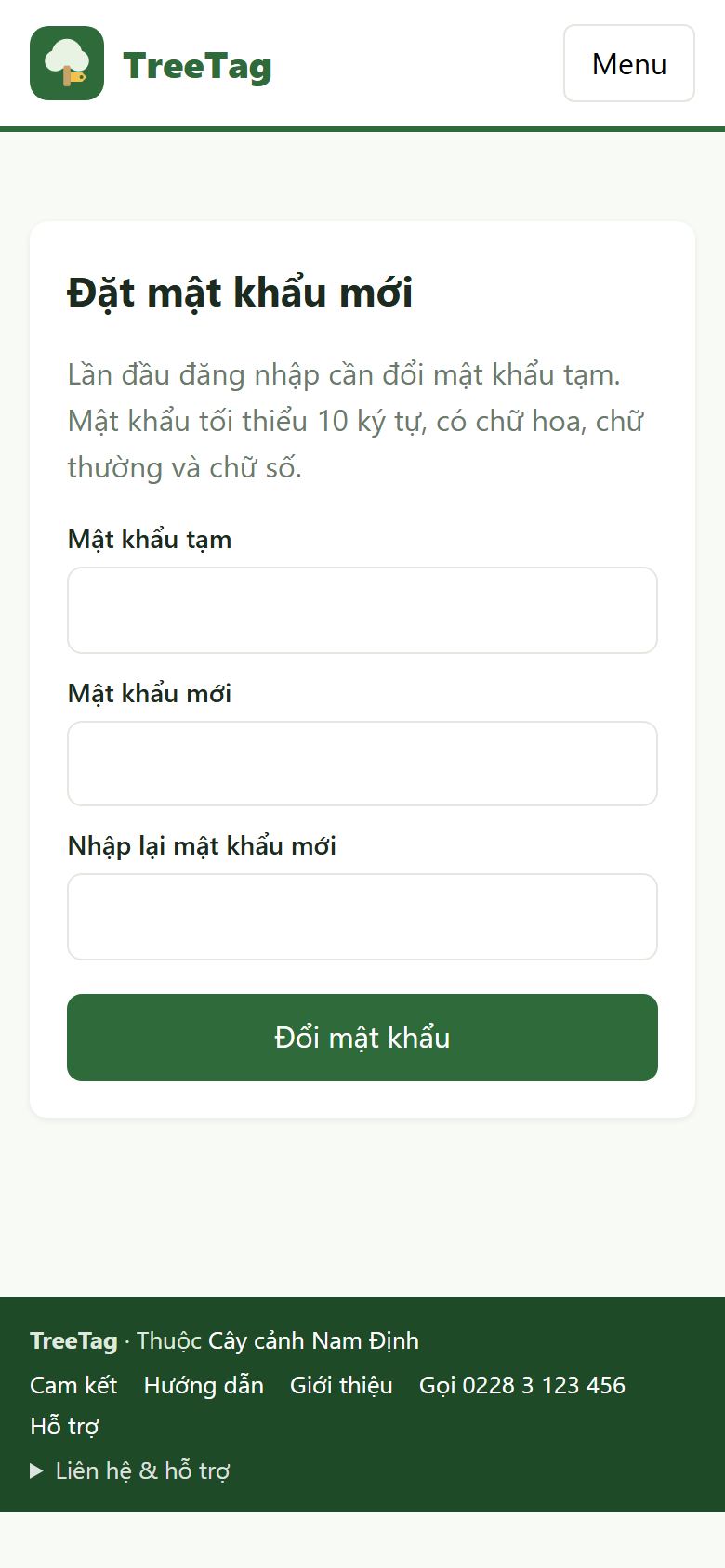
Nếu quản trị viên cấp cho bạn mật khẩu tạm, lần đầu đăng nhập ứng dụng yêu cầu đổi sang mật khẩu của riêng bạn. Nhập mật khẩu tạm, mật khẩu mới hai lần rồi bấm Đổi mật khẩu.
Màn hình đặt mật khẩu mới

↑ Về đầu trang

3 Cài ứng dụng lên màn hình chính

TreeTag không cần tải từ kho ứng dụng: chỉ cần thêm vào màn hình chính là dùng như một ứng dụng bình thường (mở nhanh, toàn màn hình).

3.1. Android (Chrome)
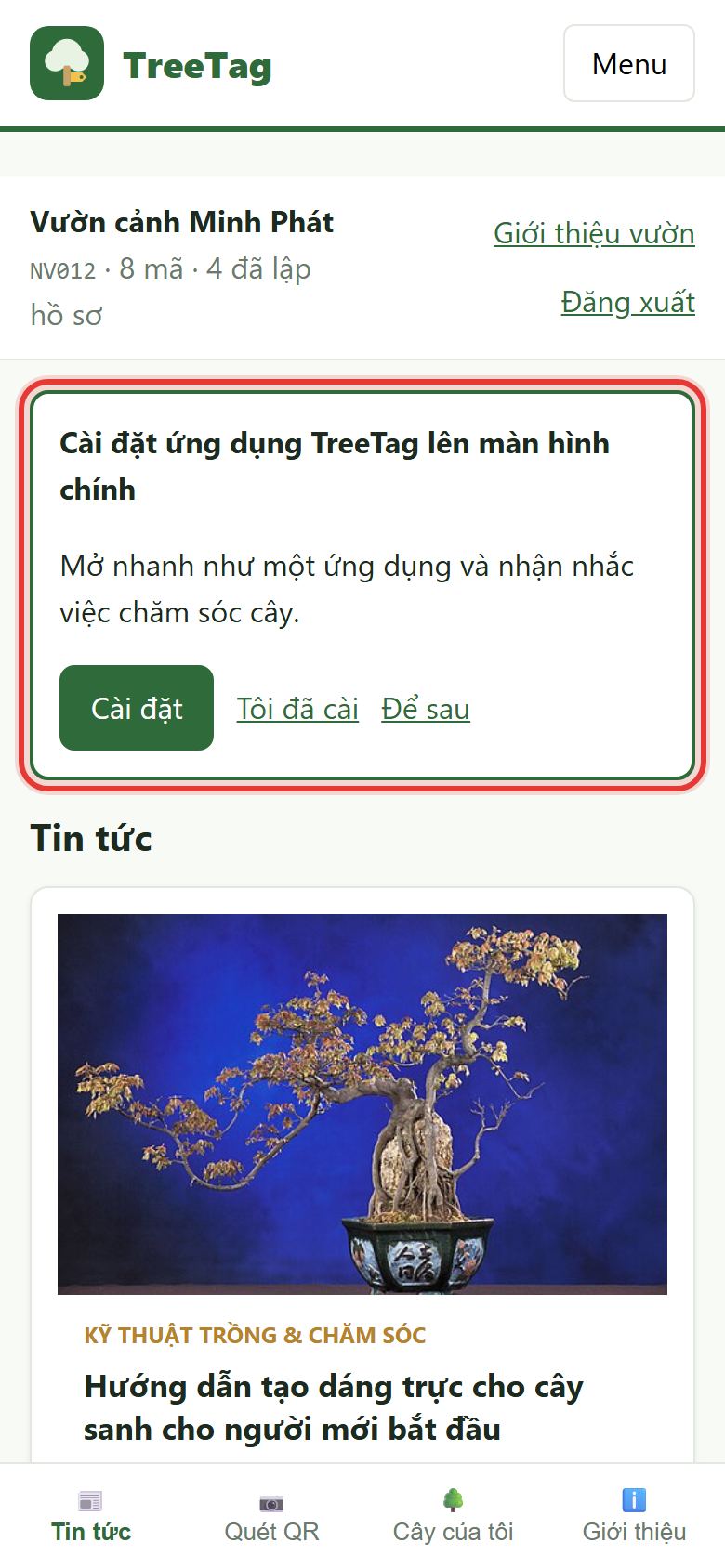
Sau khi đăng nhập, ứng dụng hiện khung Cài đặt ứng dụng TreeTag lên màn hình chính. Bấm Cài đặt rồi xác nhận. Nếu không thấy khung này: bấm nút ⋮ góc trên của Chrome, chọn Thêm vào màn hình chính (hoặc Cài đặt ứng dụng).
Khung mời cài ứng dụng trên Android

3.2. iPhone (Safari)

Bấm Cách cài đặt trong khung mời cài để xem hướng dẫn ngay trong ứng dụng:
  1. Mở trang bằng Safari (nếu đang mở trong Zalo, Facebook thì chọn "Mở trong Safari").
  2. Bấm nút Chia sẻ (hình vuông có mũi tên hướng lên) ở thanh dưới.
  3. Kéo xuống, chọn Thêm vào Màn hình chính, rồi bấm Thêm.
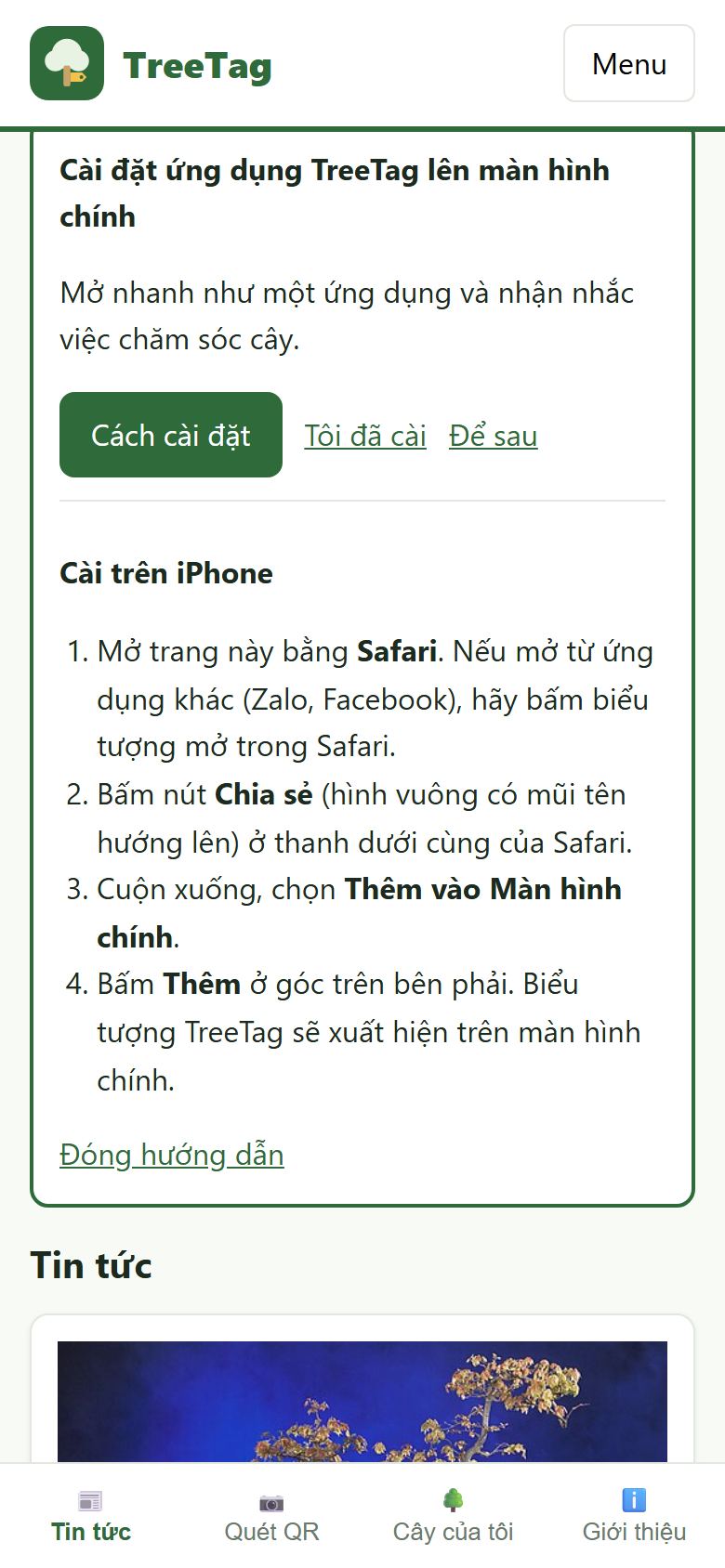
Cài xong, bấm Tôi đã cài để ẩn khung mời.
Hướng dẫn cài trên iPhone trong ứng dụng

↑ Về đầu trang

4 Làm quen màn hình chính

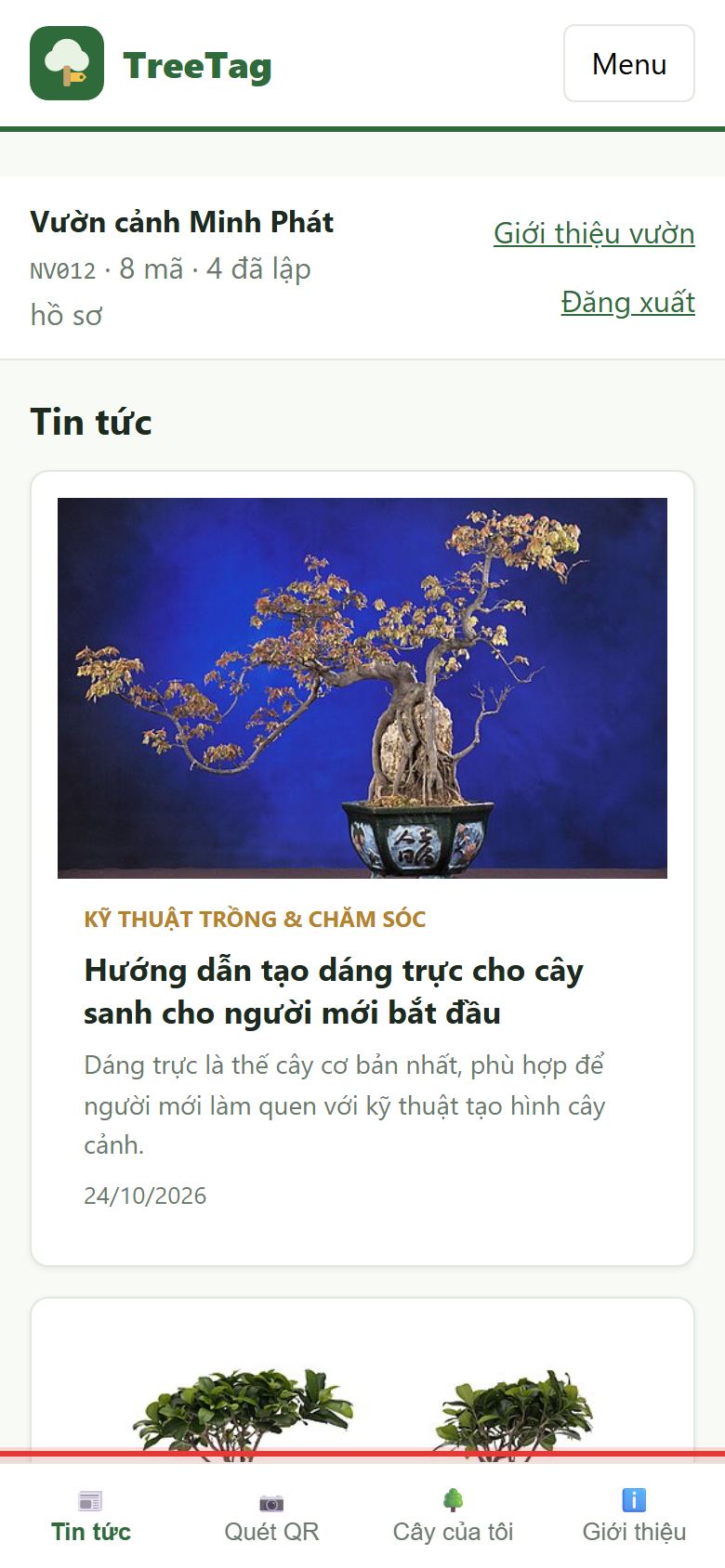
4.1. Bốn thẻ ở cuối màn hình

  • 📰 Tin tức: bài viết kỹ thuật, tin làng nghề.
  • 📷 Quét QR: quét tem trên chậu để mở cây.
  • 🌳 Cây của tôi: danh sách cây, mã QR, nhật ký, vườn và nhóm.
  • ℹ️ Giới thiệu: giới thiệu TreeTag.
Đầu màn hình là tên vườn, mã nhà vườn, số mã đã nhận và số cây đã lập hồ sơ; bên phải có Giới thiệu vườn và Đăng xuất. Nút Back của điện thoại đưa về bước trước, không thoát ứng dụng.
Màn hình chính với thanh thẻ ở dưới

↑ Về đầu trang

5 Lập hồ sơ cho cây mới

Mỗi tem QR quản trị viên cấp cho bạn là một mã 9 ký tự. Gắn tem lên chậu rồi lập hồ sơ cho cây theo một trong hai cách.

5.1. Cách 1: Quét tem
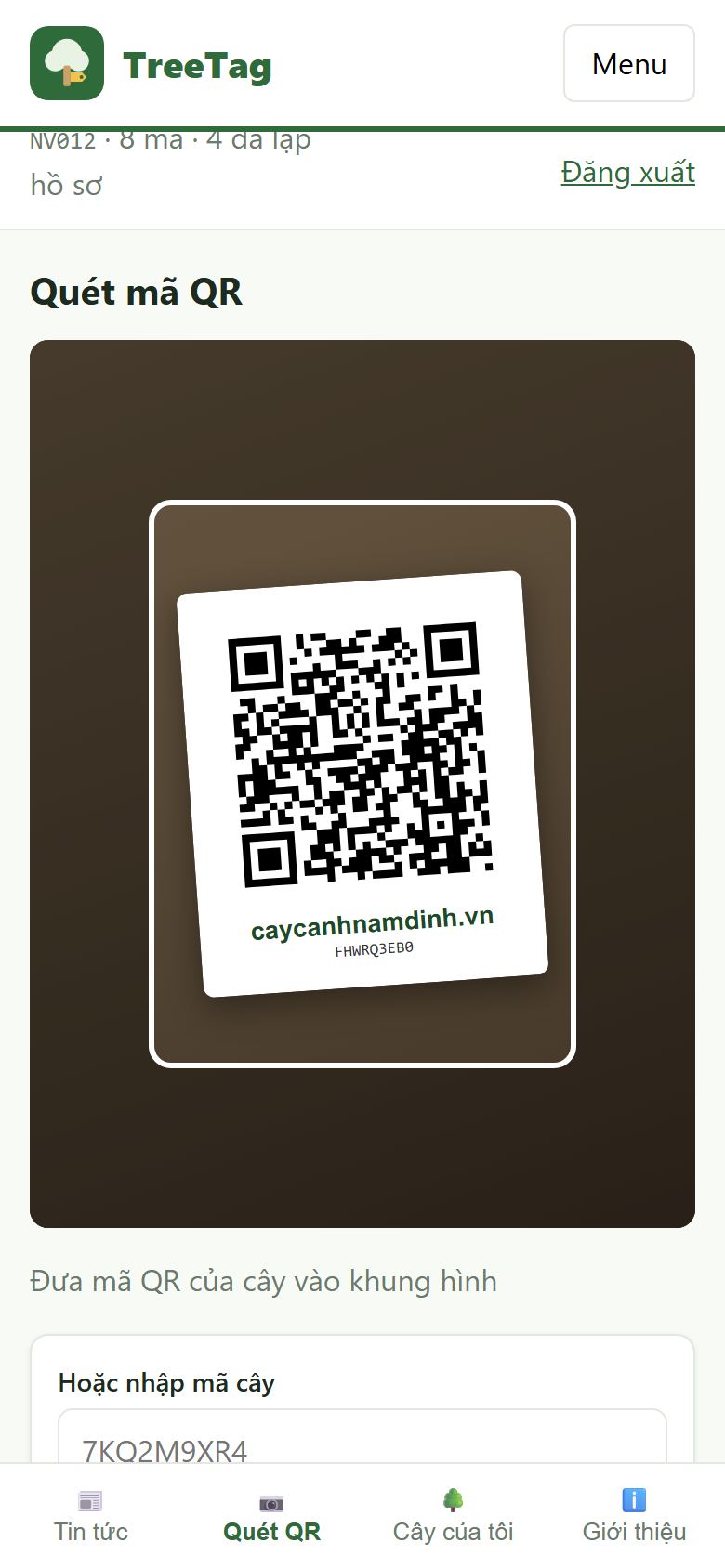
Vào thẻ Quét QR, cho phép dùng camera, đưa tem vào giữa khung hình. Ứng dụng tự mở mã đó. Không quét được thì nhập 9 ký tự in dưới tem vào ô Hoặc nhập mã cây rồi bấm Mở cây.
Màn hình quét mã QR

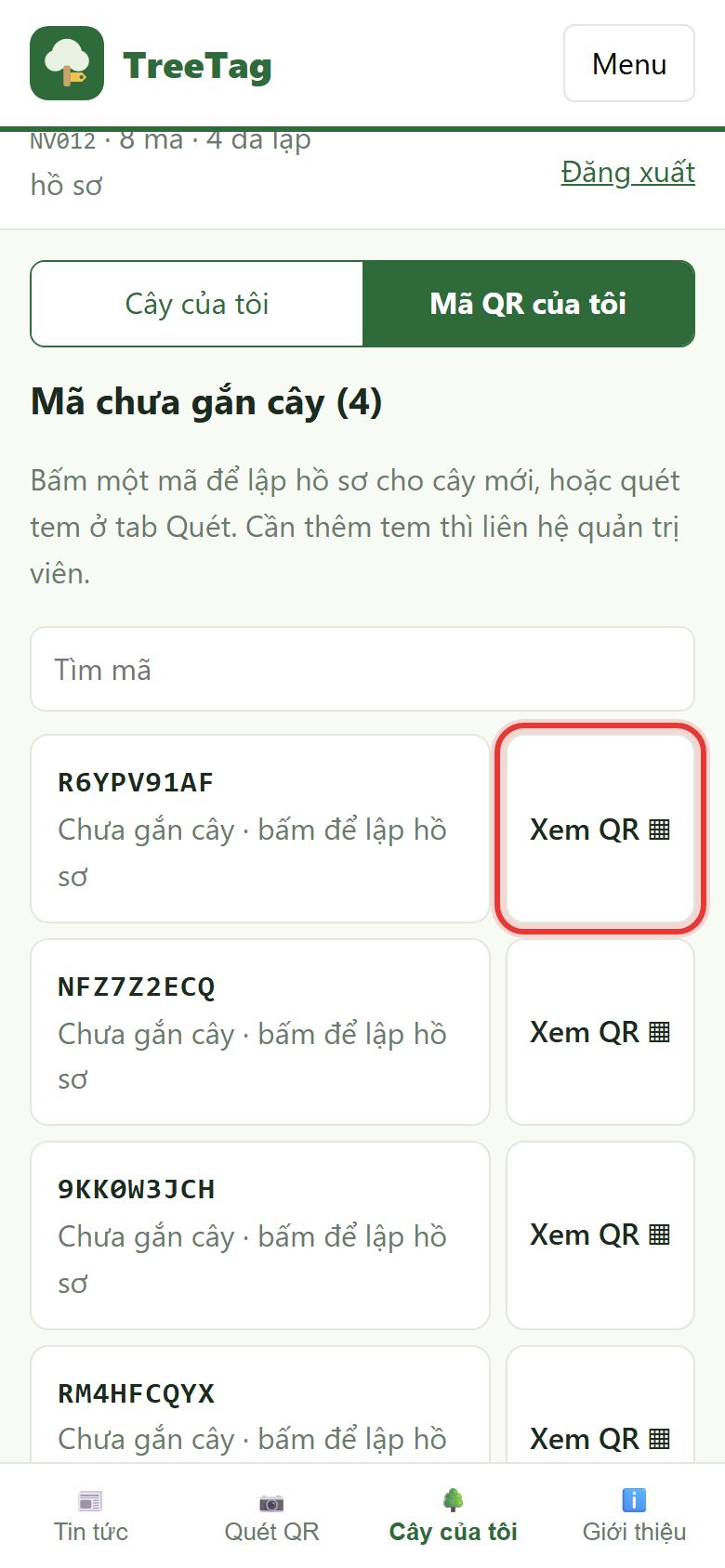
5.2. Cách 2: Chọn từ “Mã QR của tôi”

Vào Cây của tôi › Mã QR của tôi. Danh sách là các mã chưa gắn cây. Bấm vào mã để lập hồ sơ; bấm Xem QR (khung đỏ) để xem ảnh mã.
Danh sách mã chưa gắn cây có nút Xem QR

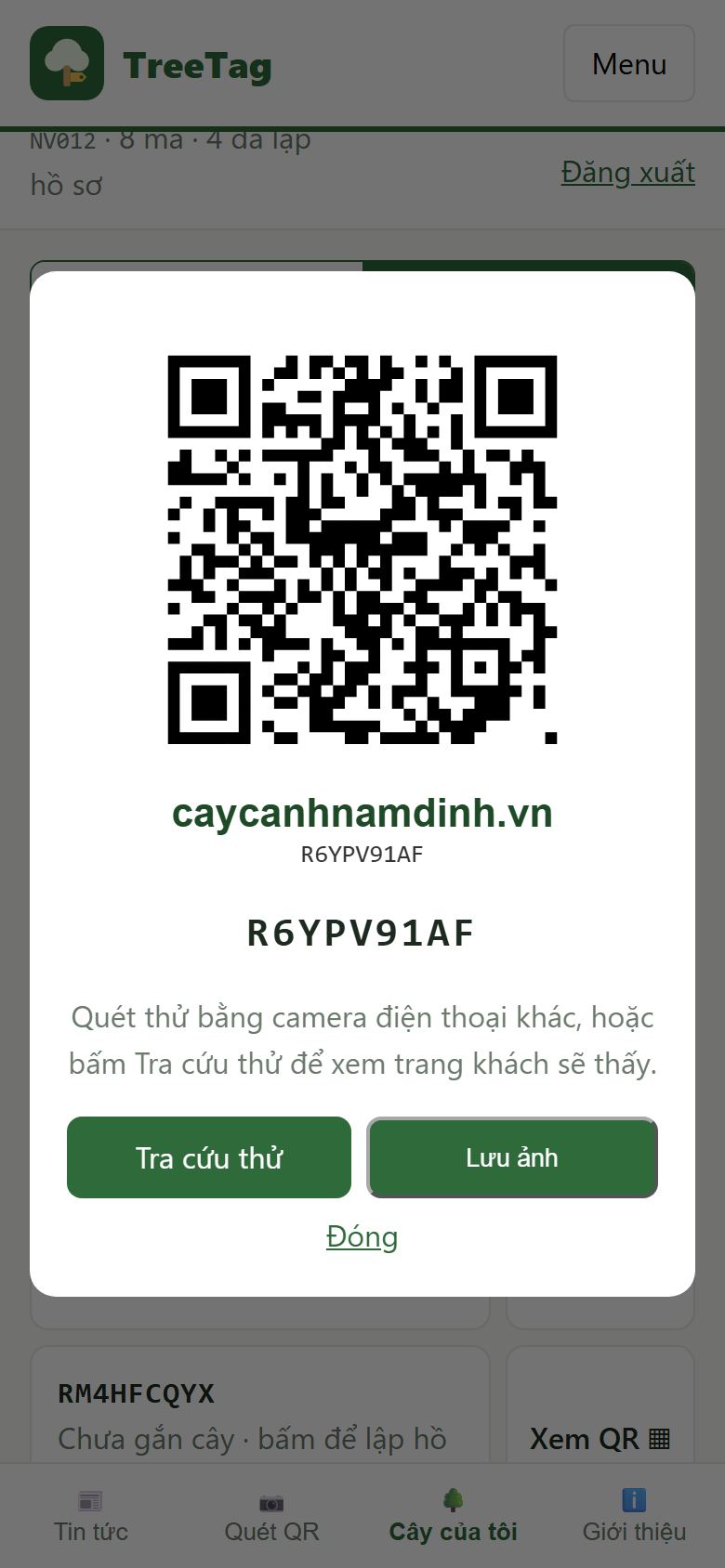
5.3. Xem ảnh mã QR, tra cứu thử

Khung ảnh QR giống hệt tem in, kèm mã 9 ký tự. Dùng để đối chiếu tem trước khi gắn lên chậu. Bấm Tra cứu thử để mở trang khách sẽ thấy khi quét mã; bấm Lưu ảnh để lưu ảnh QR vào điện thoại hoặc gửi qua Zalo.
Khung xem ảnh mã QR với nút Tra cứu thử và Lưu ảnh

5.4. Nhập thông tin cây

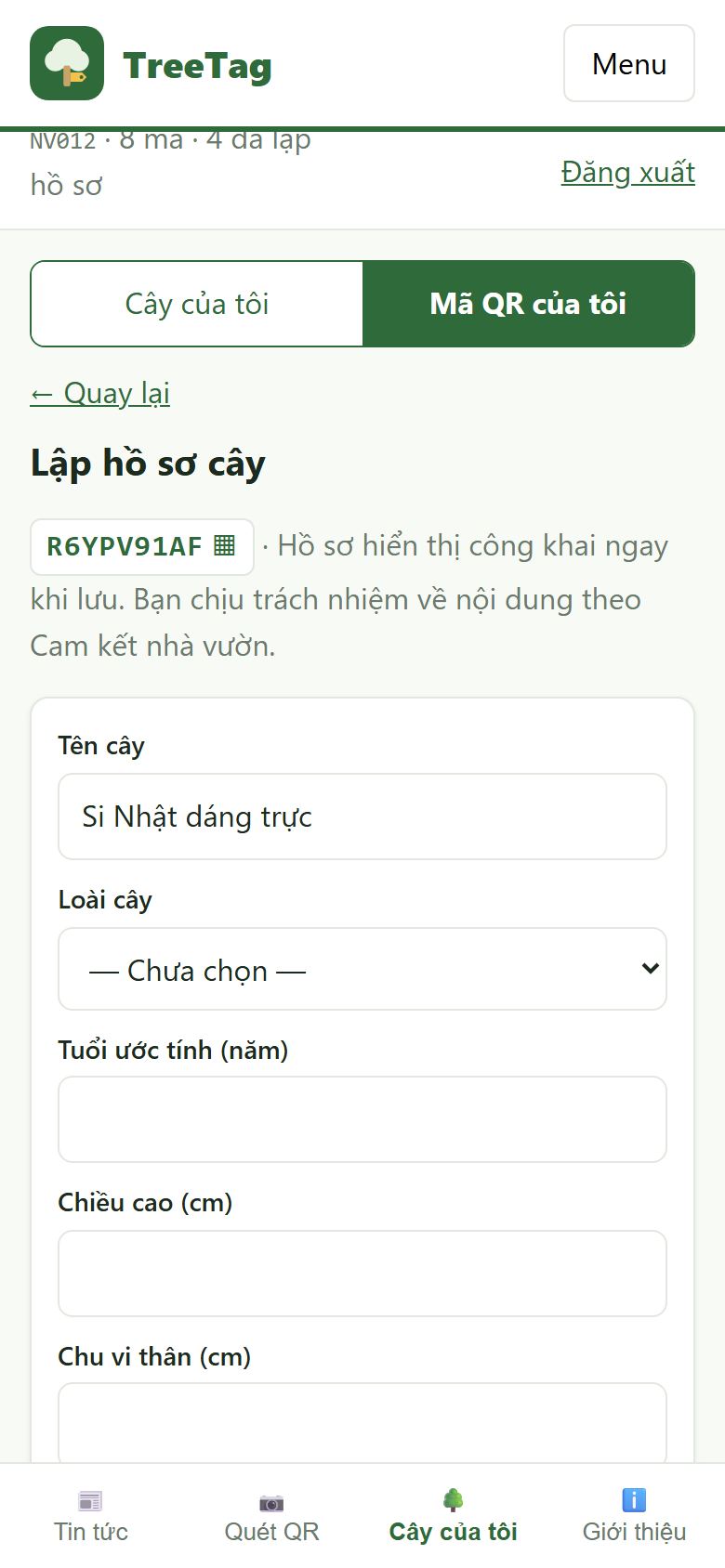
Điền tên cây, loài, tuổi ước tính, chiều cao, chu vi thân. Hồ sơ hiện công khai ngay khi lưu (khách quét tem sẽ thấy), nên kiểm tra kỹ trước khi lưu.
Form lập hồ sơ cây

5.5. Viết mô tả và lưu

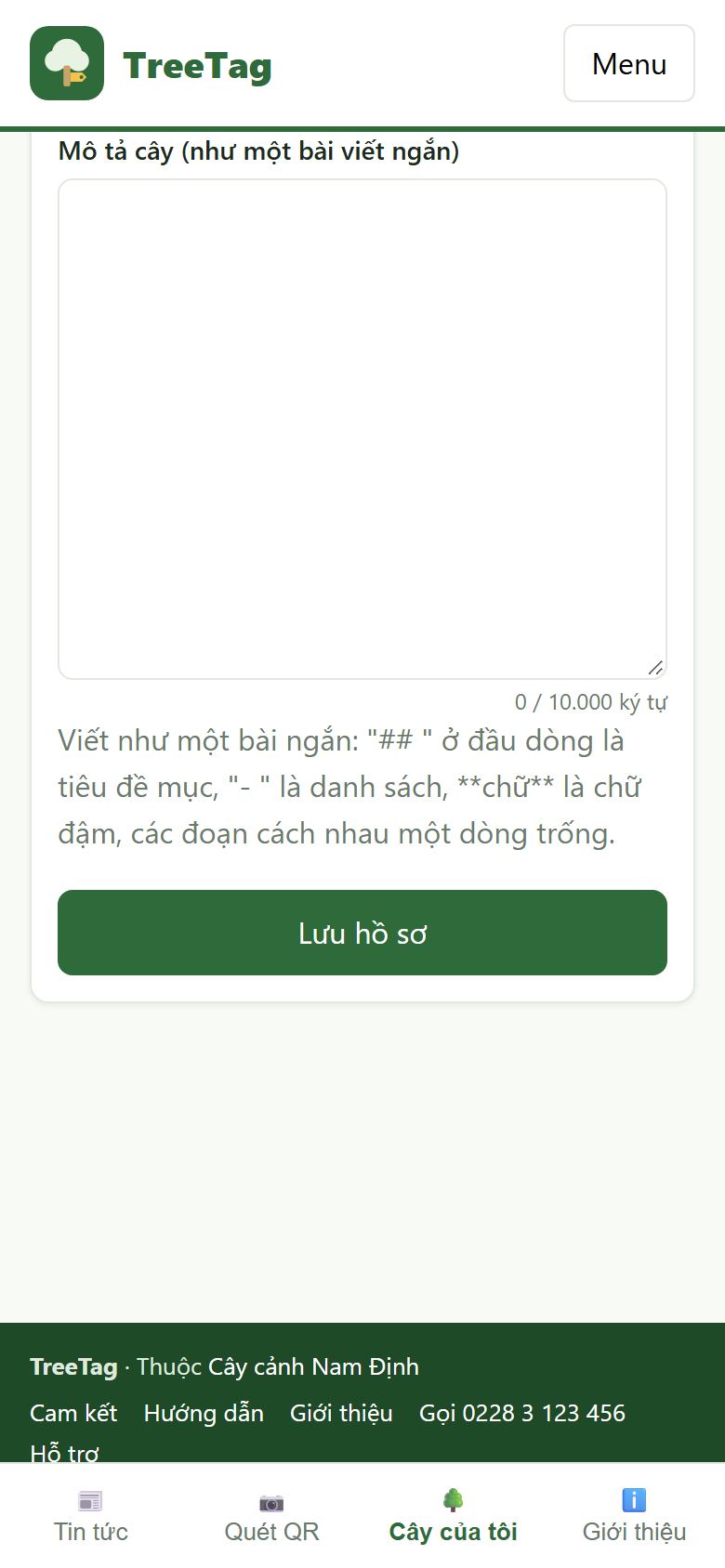
Ô Mô tả cây viết như một bài ngắn: nguồn gốc, dáng thế, quá trình chăm. Bấm Lưu hồ sơ. Sau này muốn sửa thì mở cây và bấm Sửa hồ sơ.
Ô mô tả cây và nút Lưu hồ sơ

↑ Về đầu trang

6 Xem và sắp xếp cây

6.1. Danh sách cây
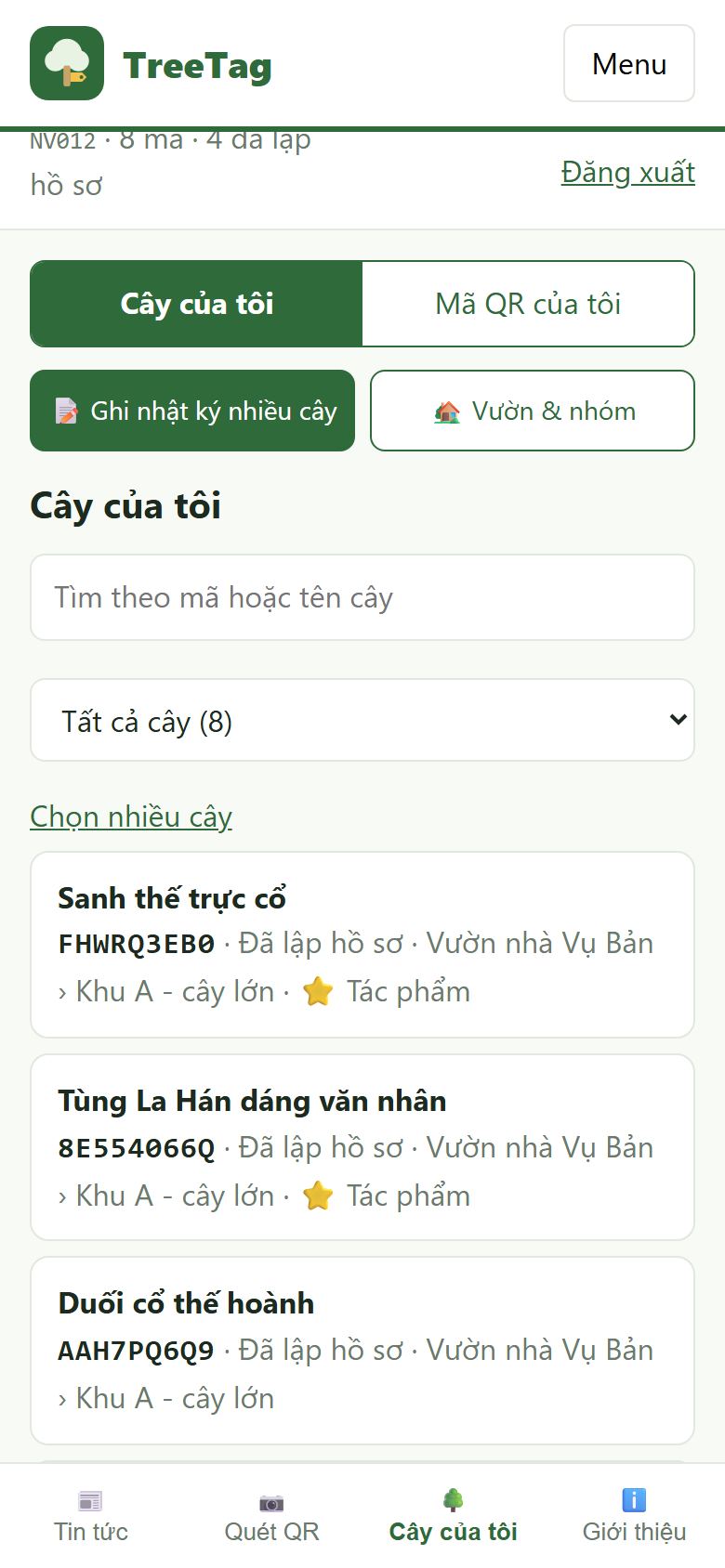
Thẻ Cây của tôi liệt kê mọi cây kèm mã, tình trạng hồ sơ, vườn và khu vực; cây có ⭐ là đang hiện trên trang Tác phẩm. Gõ vào ô tìm kiếm (mã hoặc tên cây) hoặc chọn bộ lọc theo vườn / khu / nhóm.
Danh sách Cây của tôi

6.2. Chi tiết một cây

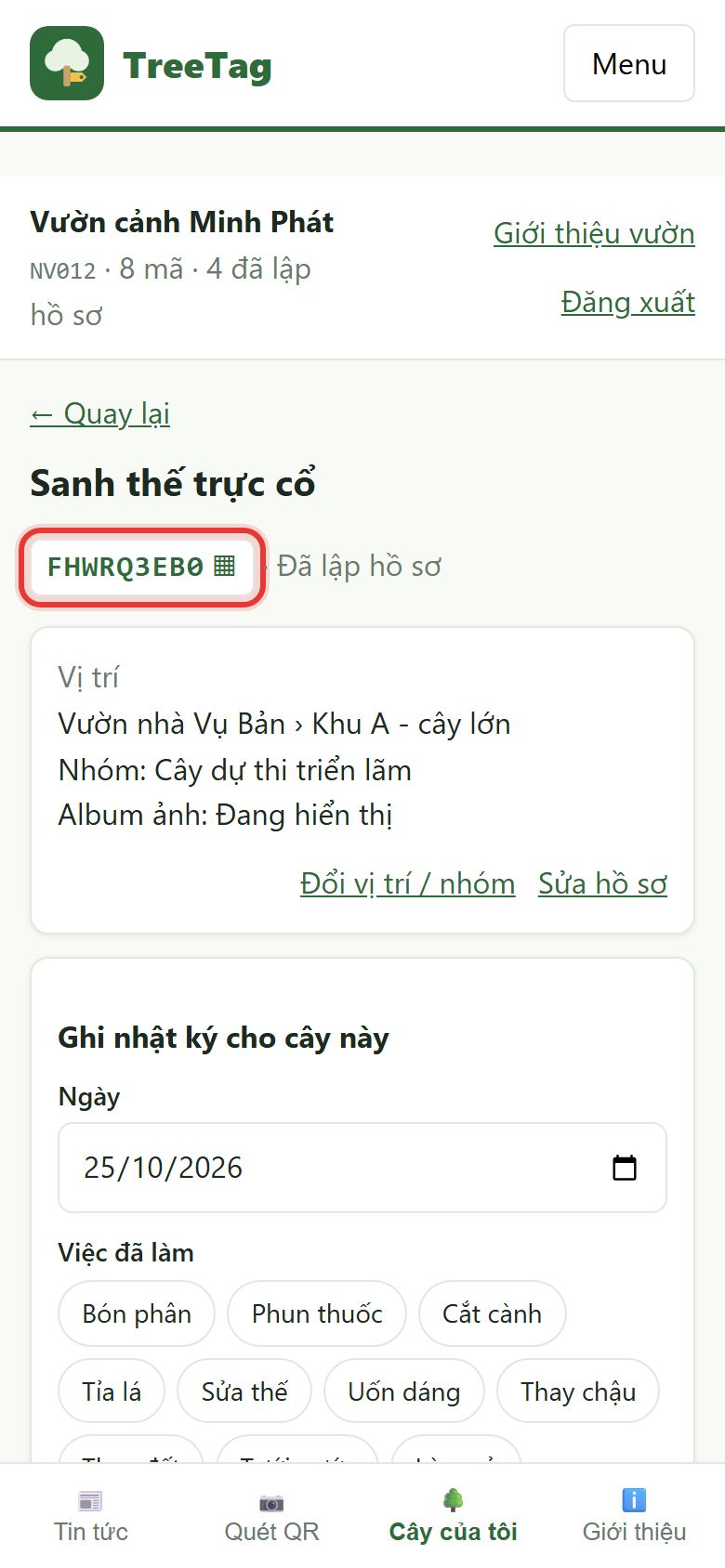
Bấm vào cây để mở: vị trí, nhóm, tình trạng album; bên dưới là form ghi nhật ký và toàn bộ nhật ký của cây. Bấm vào mã cây (khung đỏ) để xem ảnh mã QR của cây, tra cứu thử hoặc lưu ảnh mã.
Màn hình chi tiết cây

6.3. Đổi vị trí / nhóm của cây

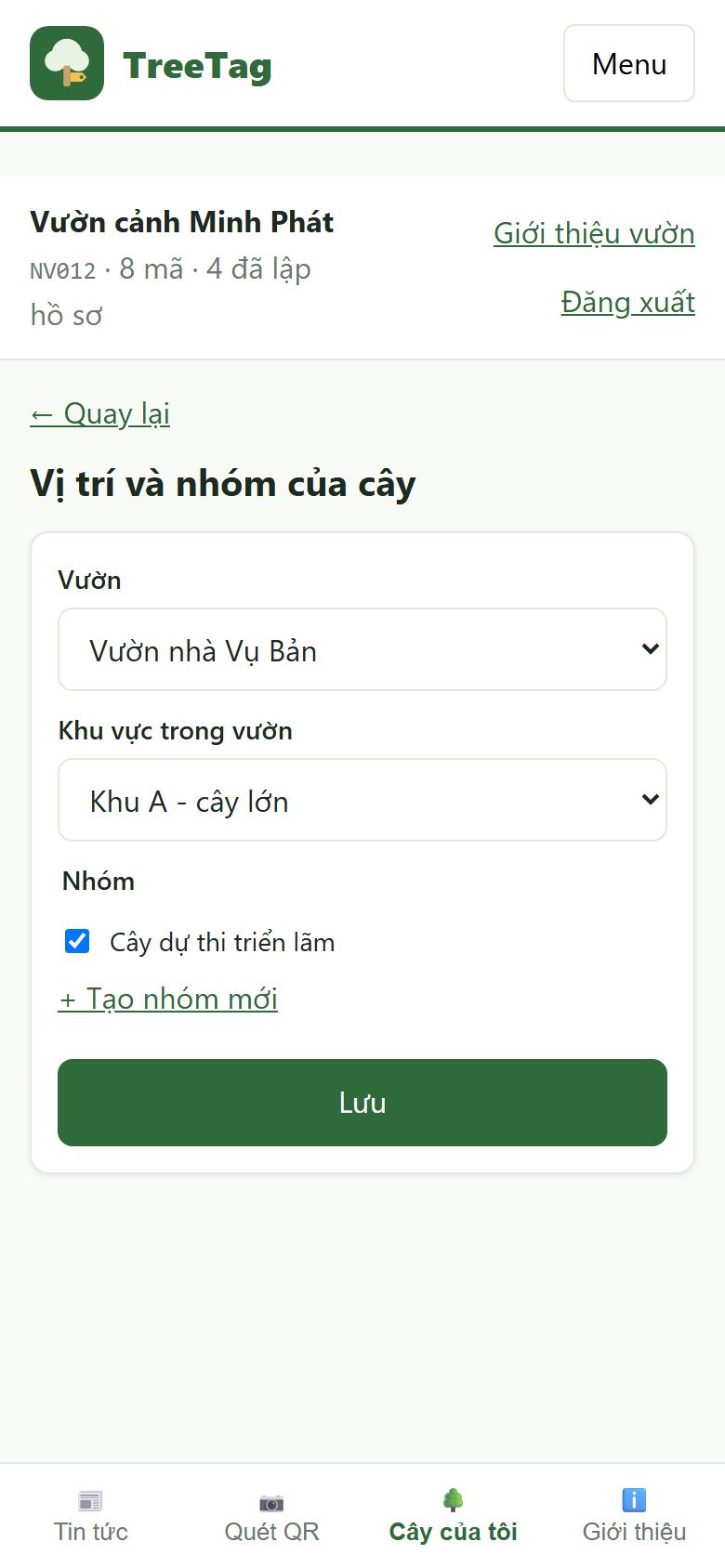
Trong chi tiết cây, bấm Đổi vị trí / nhóm: chọn vườn, khu vực trong vườn và đánh dấu các nhóm (ví dụ "Cây dự thi triển lãm"). Có thể tạo vườn, khu, nhóm mới ngay tại đây. Bấm Lưu.
Chọn vườn, khu vực và nhóm cho cây

↑ Về đầu trang

7 Ghi nhật ký chăm sóc

Nhật ký là bằng chứng quá trình chăm sóc: mỗi lần bón phân, phun thuốc, cắt tỉa... nên ghi lại kèm ảnh chụp.

7.1. Chọn ngày và việc đã làm
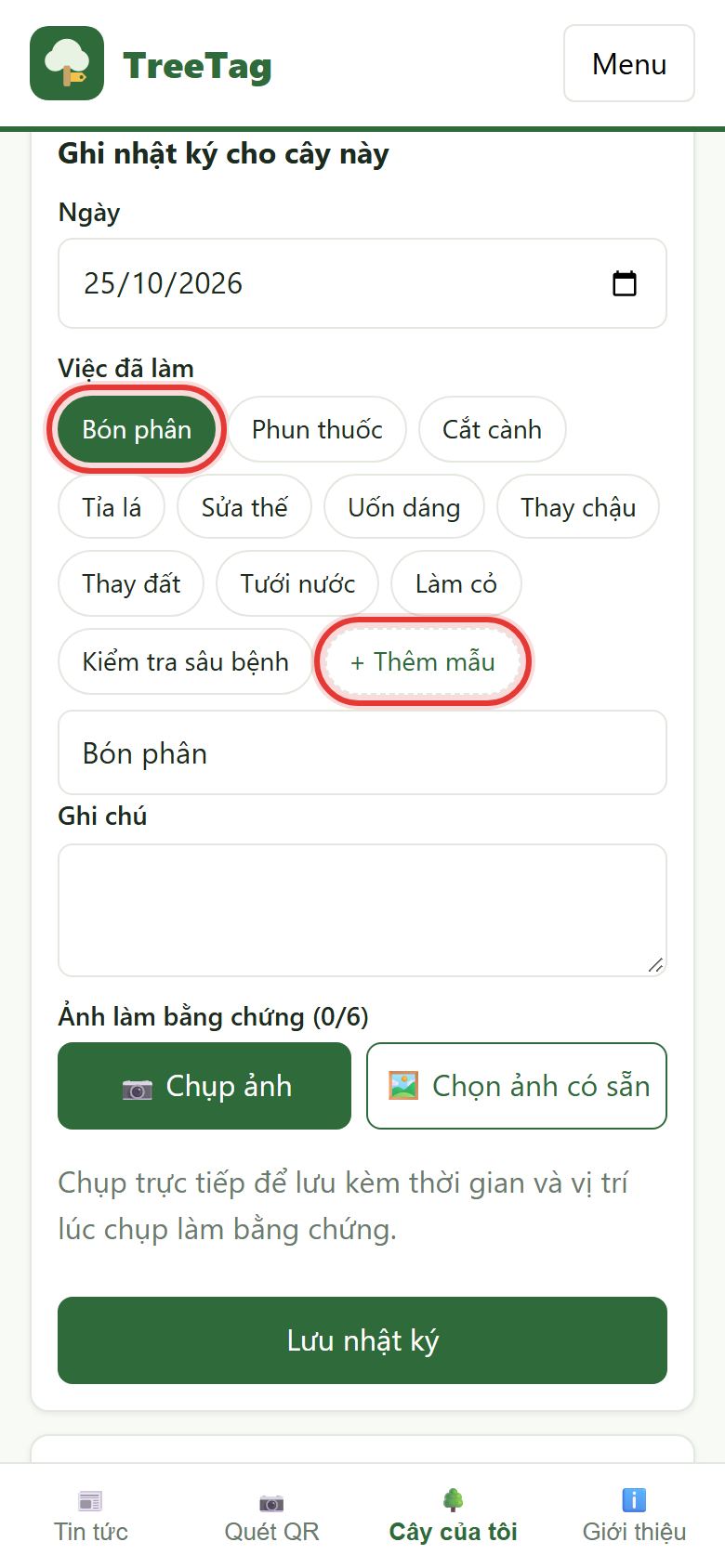
Trong chi tiết cây, phần Ghi nhật ký cho cây này: chọn ngày, rồi bấm một câu mẫu (Bón phân, Phun thuốc, Cắt cành, Sửa thế, Thay chậu...) hoặc tự gõ. Hay dùng câu riêng (ví dụ "Phun thuốc trừ nhện đỏ") thì gõ vào ô rồi bấm + Thêm mẫu để lưu lại; câu mẫu riêng dùng được trên mọi điện thoại, bấm × cạnh câu để xóa. Ô Ghi chú để ghi tên thuốc, liều lượng.
Form ghi nhật ký với câu mẫu

7.2. Chụp ảnh làm bằng chứng

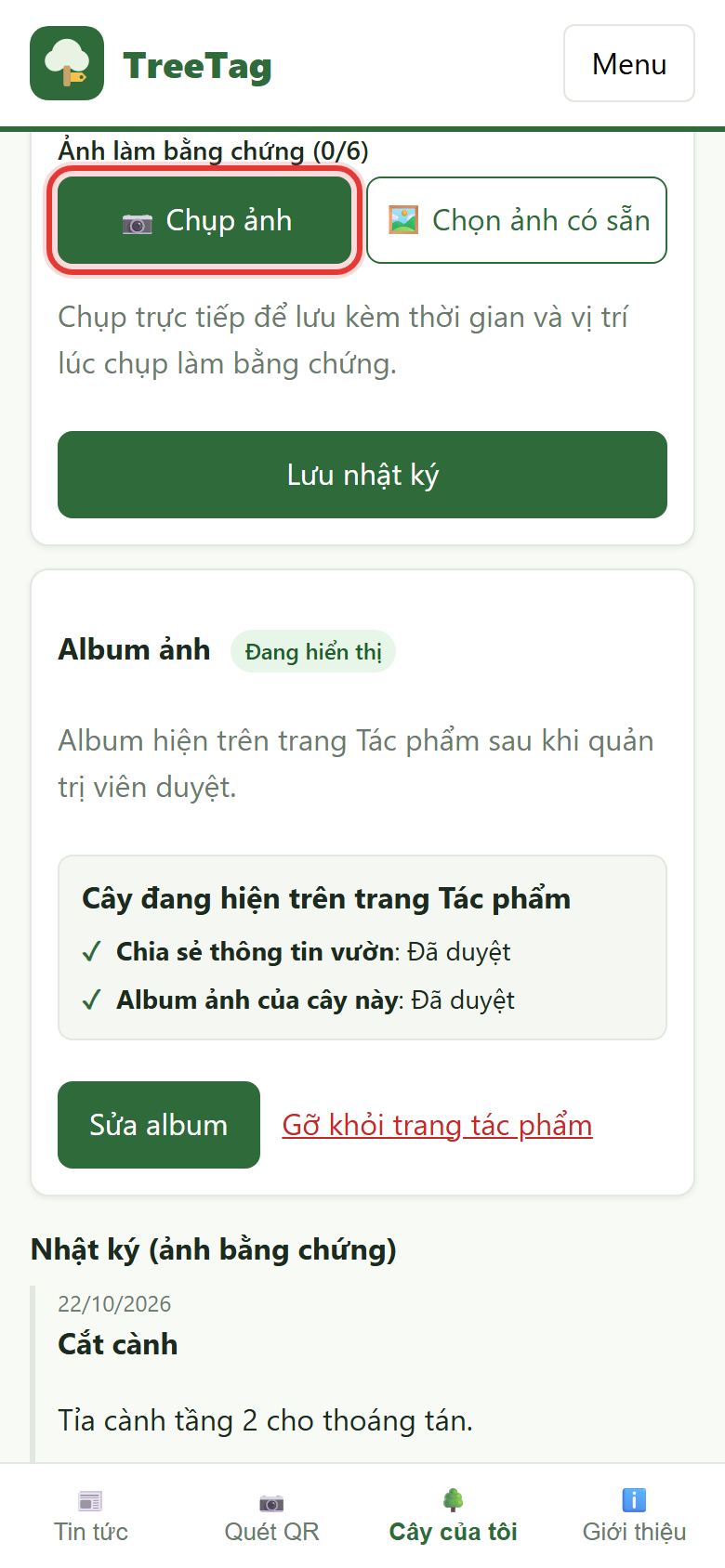
Bấm Chụp ảnh để chụp trực tiếp: ảnh được lưu kèm thời gian và vị trí lúc chụp (điện thoại sẽ hỏi quyền vị trí, nên bấm Cho phép). Ảnh có sẵn trong máy thì bấm Chọn ảnh có sẵn. Tối đa 6 ảnh mỗi lần ghi. Bấm Lưu nhật ký.
Nút Chụp ảnh và Chọn ảnh có sẵn

7.3. Xem lại và sửa chữ trong 1 giờ

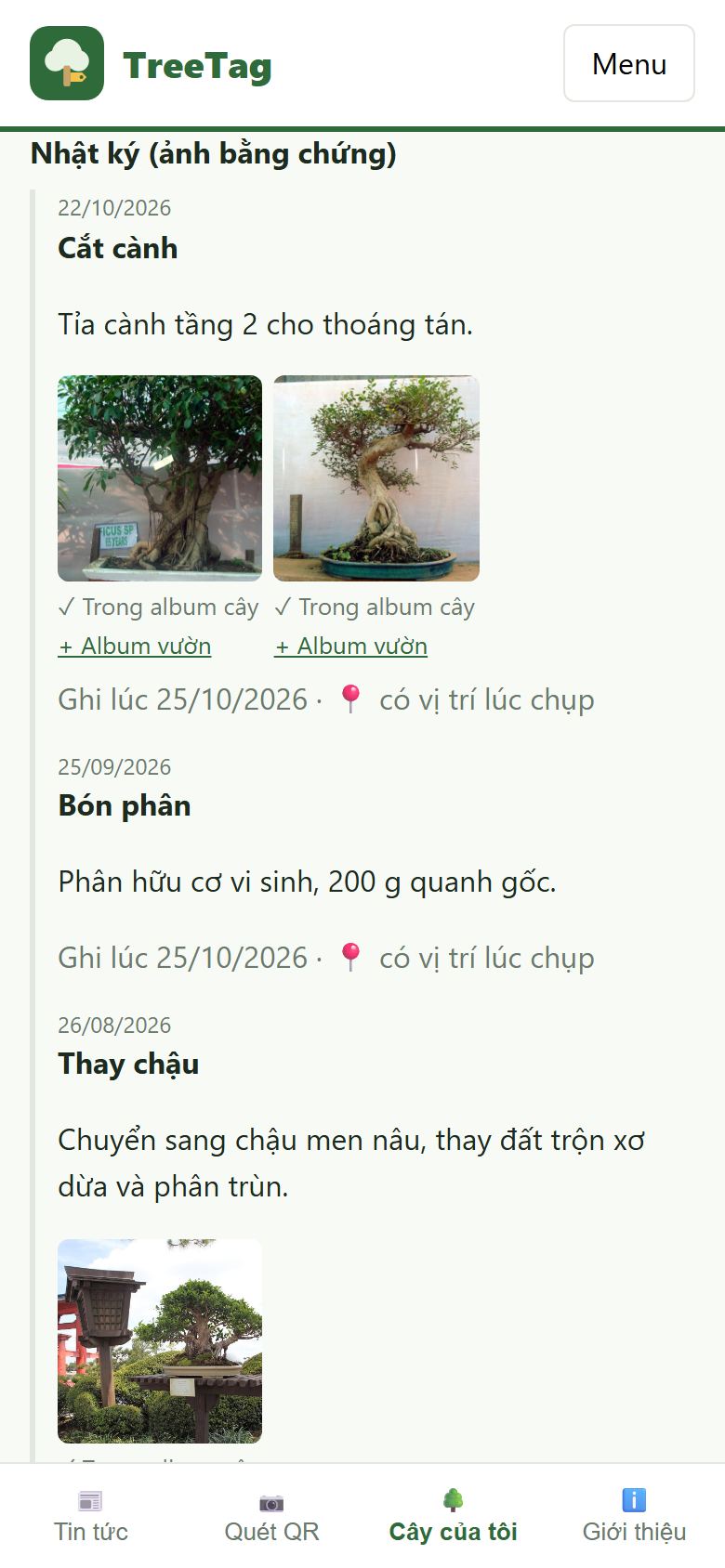
Nhật ký mới nhất nằm trên cùng. Ghi sai chính tả thì bấm Sửa chữ (chỉ có trong 1 giờ sau khi ghi). Ngày, ảnh và vị trí không sửa được; sau 1 giờ nhật ký được khóa để làm bằng chứng.
Danh sách nhật ký của cây

↑ Về đầu trang

8 Ghi nhật ký cho nhiều cây cùng lúc

8.1. Ghi theo vườn, khu vực hoặc nhóm
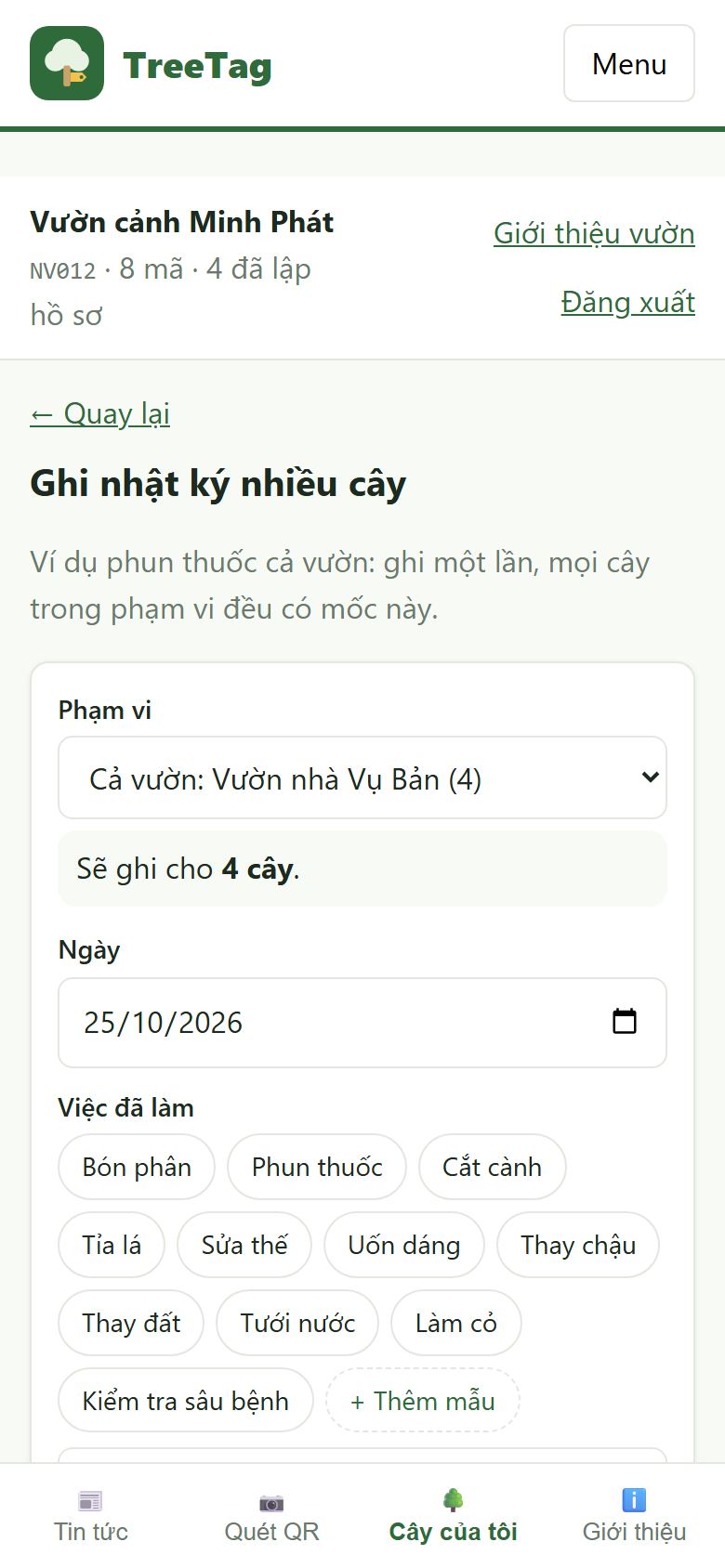
Phun thuốc cả vườn thì không cần ghi từng cây: vào Cây của tôi › Ghi nhật ký nhiều cây, chọn Phạm vi (cả vườn, một khu, một nhóm), ứng dụng báo số cây sẽ được ghi. Chọn việc, thêm ảnh rồi bấm Ghi cho … cây. Ghi nhầm thì có thể hoàn tác trong 24 giờ.
Form ghi nhật ký nhiều cây theo phạm vi

8.2. Hoặc tự chọn từng cây

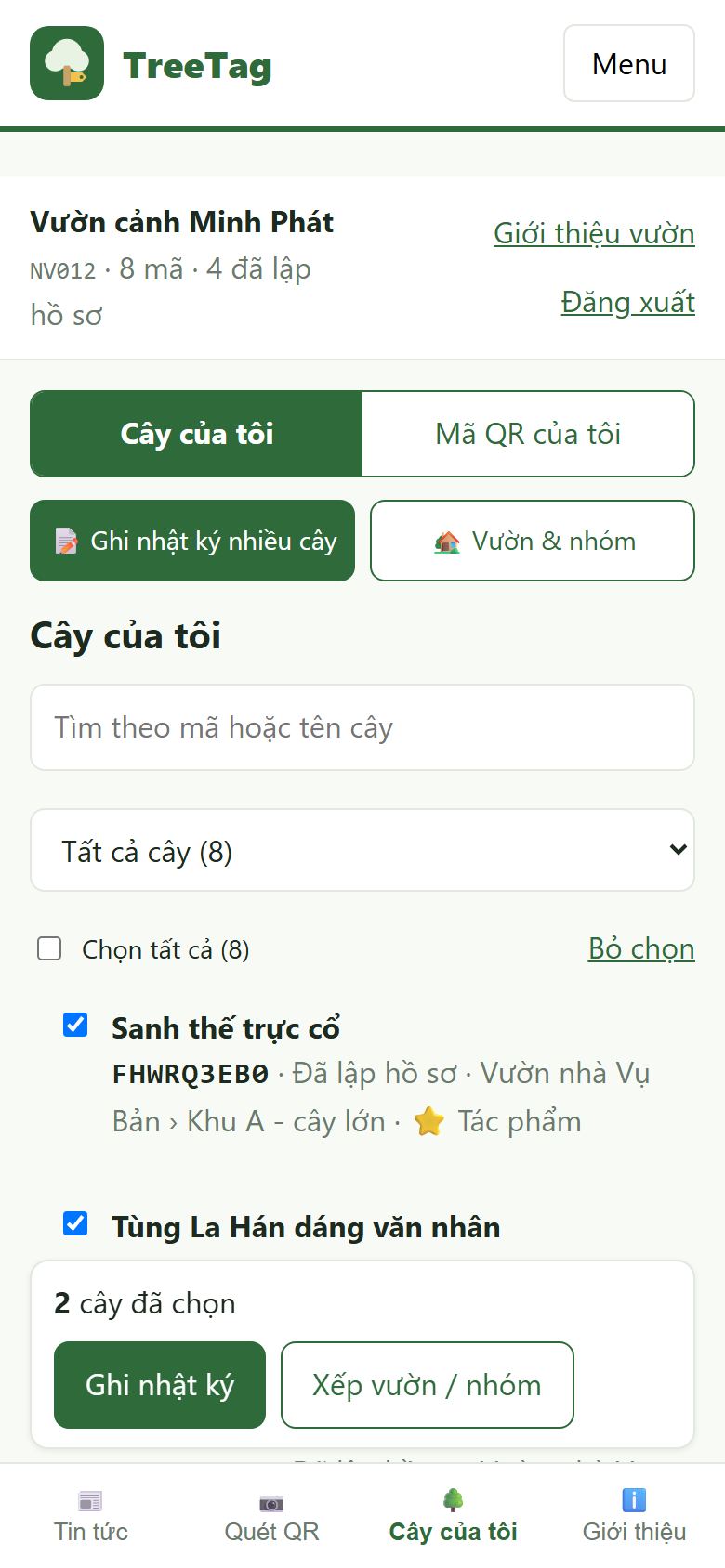
Trong danh sách, bấm Chọn nhiều cây, đánh dấu các cây cần ghi, rồi bấm Ghi nhật ký (hoặc Xếp vườn / nhóm để chuyển chỗ nhiều cây một lúc).
Chọn nhiều cây trong danh sách

↑ Về đầu trang

9 Vườn, khu vực và nhóm cây

9.1. Tạo vườn và khu vực
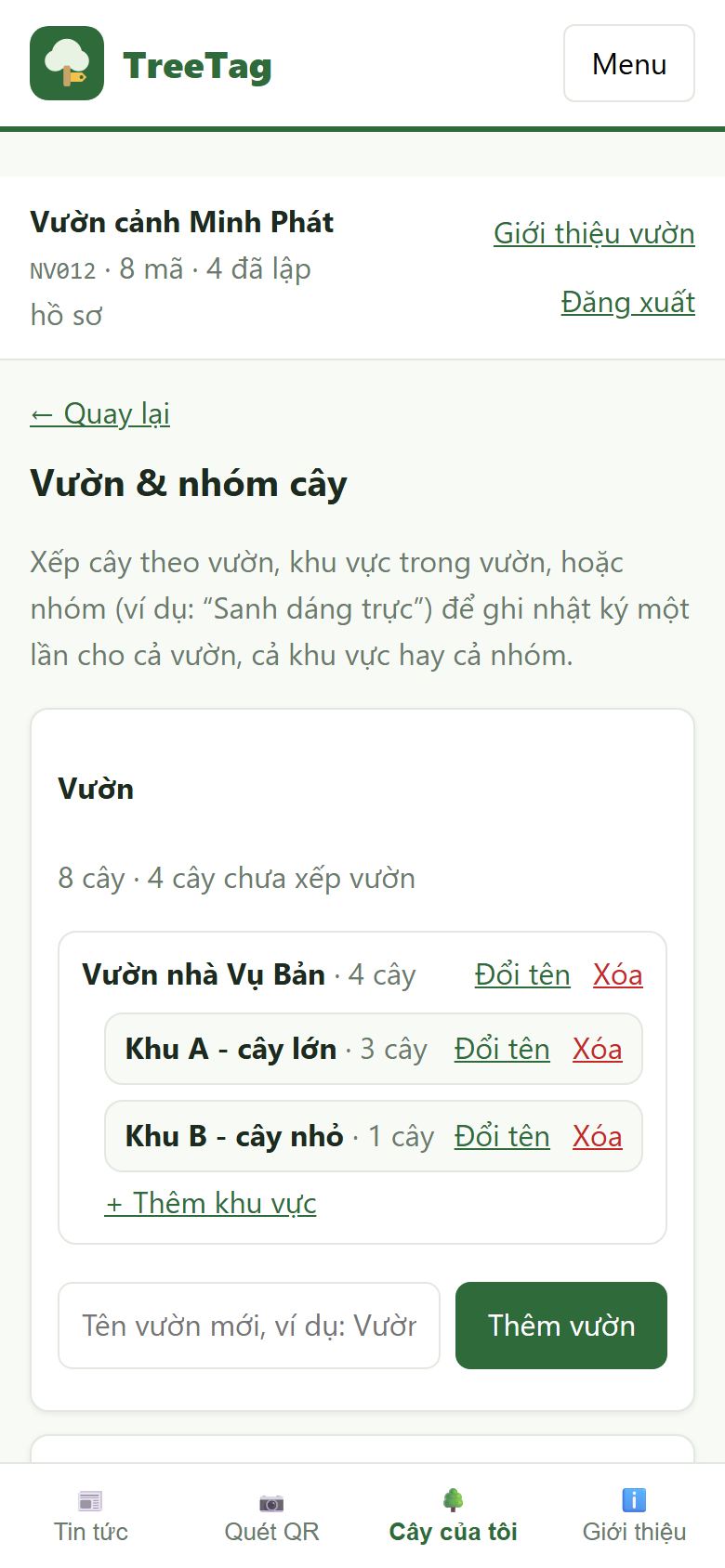
Vào Cây của tôi › Vườn & nhóm. Có nhiều vườn thì tạo từng vườn; trong vườn chia khu vực (Khu A, Khu B...). Nhóm dùng gom cây theo mục đích (cây xuất bán Tết, cây dự thi...), một cây có thể ở nhiều nhóm. Bấm Đổi tên / Xóa để chỉnh.
Quản lý vườn, khu vực và nhóm

↑ Về đầu trang

10 Album ảnh và trang Tác phẩm

Ảnh nhật ký là bằng chứng, chỉ người quét tem mới thấy trong nhật ký. Muốn khoe cây đẹp trên trang Tác phẩm thì đưa ảnh vào Album ảnh; album được quản trị viên duyệt trước khi hiện.

10.1. Đưa ảnh nhật ký sang album
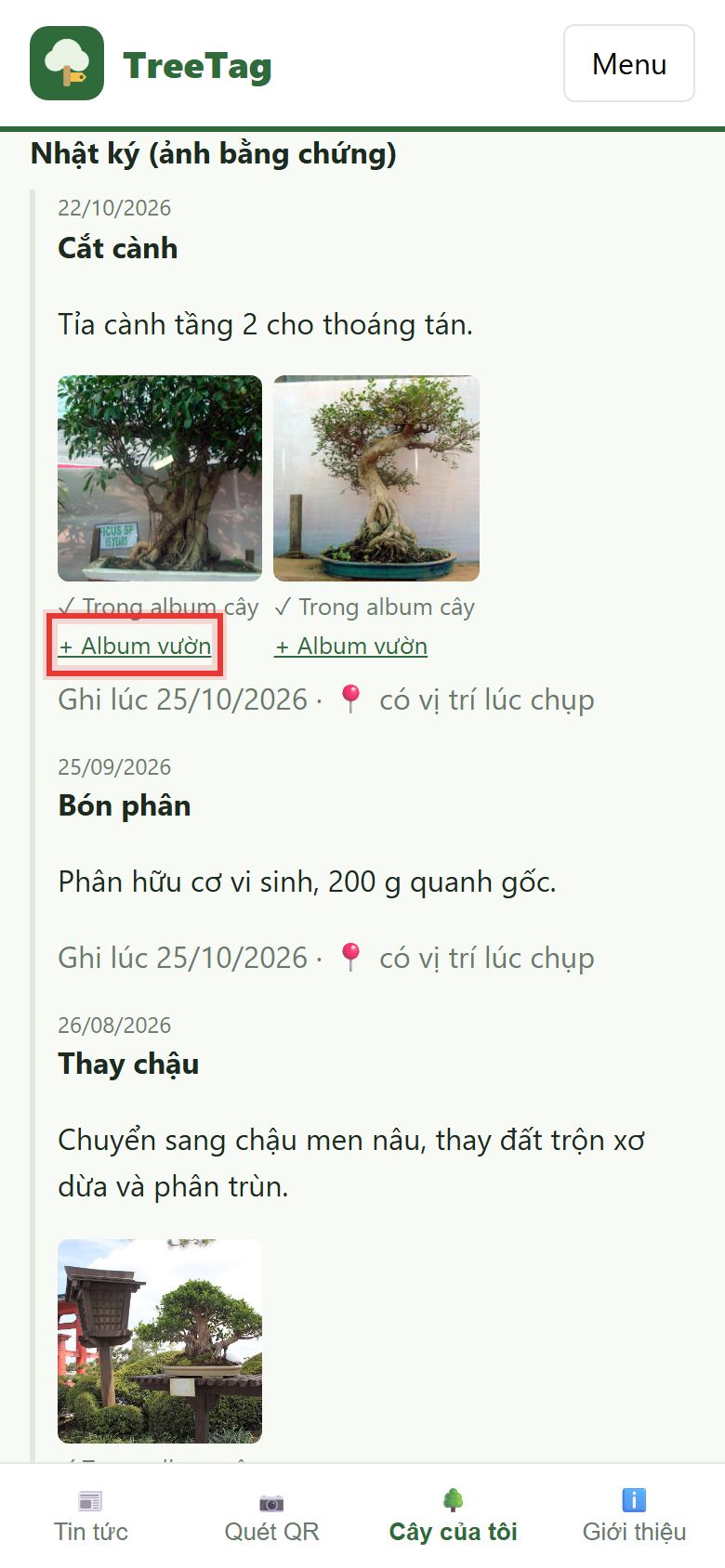
Dưới mỗi ảnh nhật ký có nút + Album cây (album của cây đó) và + Album vườn (album giới thiệu vườn). Bấm để đưa ảnh sang; ảnh đã có trong album sẽ ghi ✓.
Nút + Album cây và + Album vườn dưới ảnh nhật ký

10.2. Sắp xếp album cây và gửi duyệt

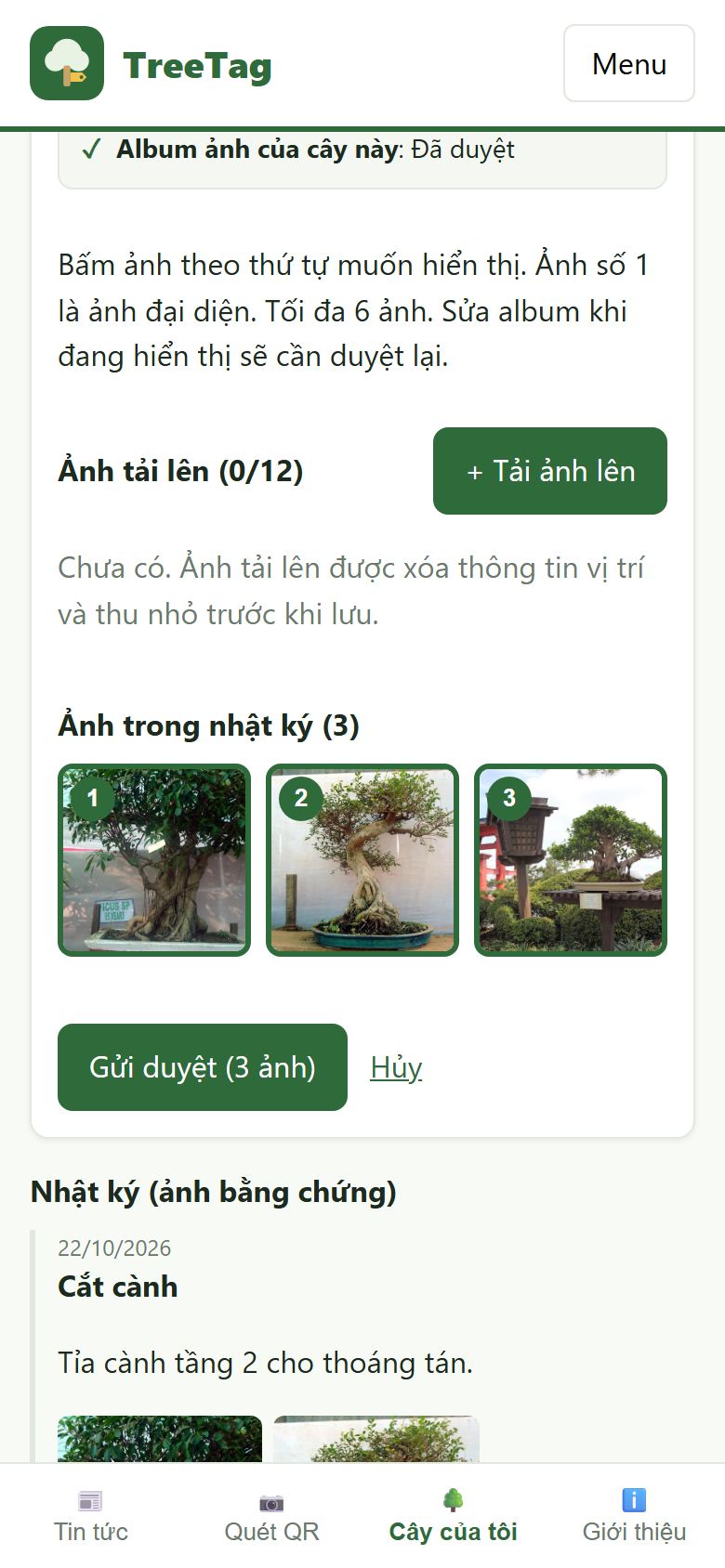
Trong chi tiết cây, phần Album ảnh › Tạo album / Sửa album: bấm chọn ảnh theo thứ tự muốn hiện (ảnh số 1 là ảnh đại diện, tối đa 6 ảnh), có thể Tải ảnh lên ảnh đẹp riêng. Bấm Gửi duyệt. Lưu ý: cần bật Chia sẻ thông tin vườn (mục dưới) thì cây mới lên trang Tác phẩm.
Chọn ảnh cho album cây

10.3. Kiểm tra điều kiện lên trang Tác phẩm
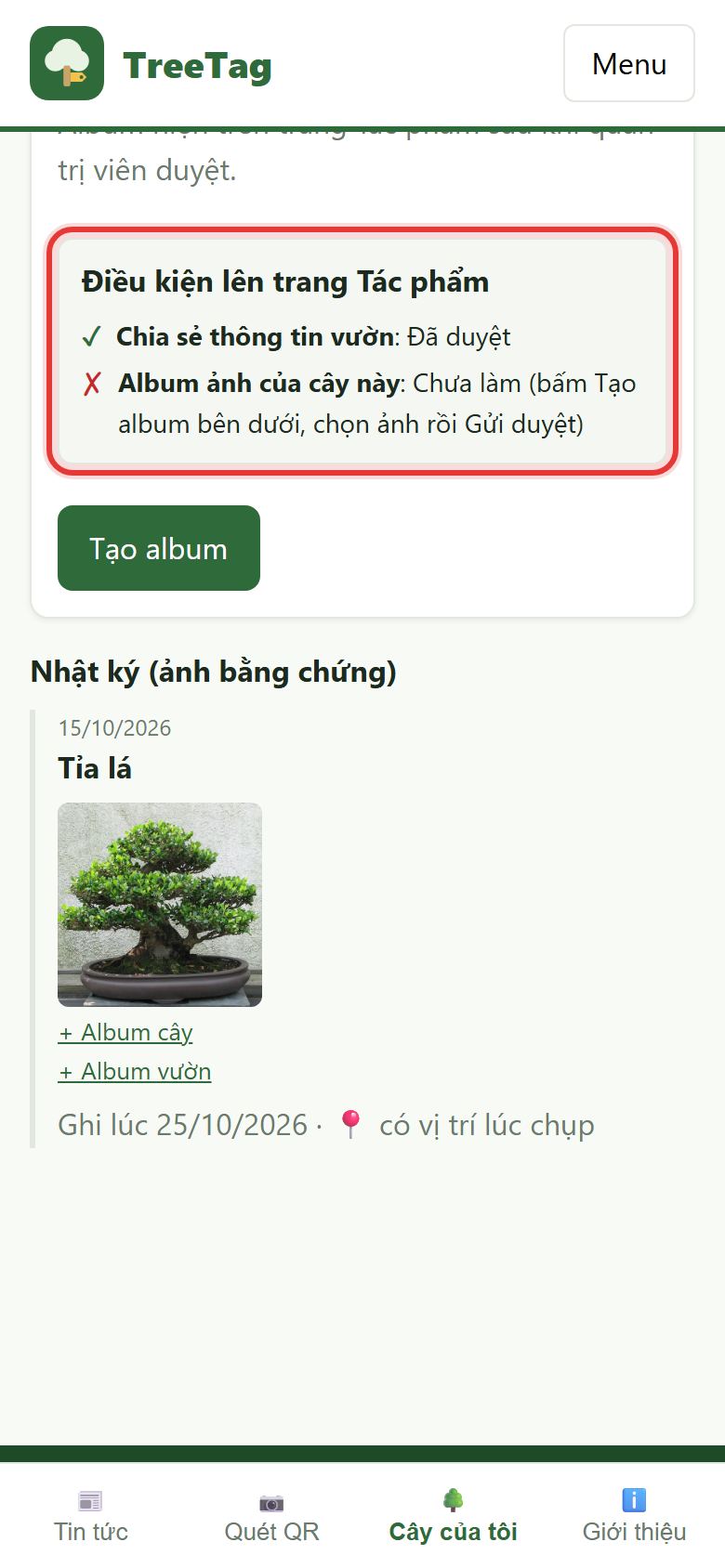
Trong phần Album ảnh của mỗi cây có bảng Điều kiện lên trang Tác phẩm (khung đỏ). Cây chỉ hiện ra ngoài khi cả hai mục đều ✓ Đã duyệt: Chia sẻ thông tin vườn (bật một lần cho cả vườn) và Album ảnh của cây này (mỗi cây gửi riêng). Mục ✗ là việc còn phải làm, ⏳ là đang chờ quản trị viên duyệt. Chỉ bật chia sẻ vườn mà chưa gửi album cho cây thì trang Tác phẩm vẫn trống.
Bảng điều kiện lên trang Tác phẩm trong album ảnh của cây

10.4. Cây trên trang Tác phẩm

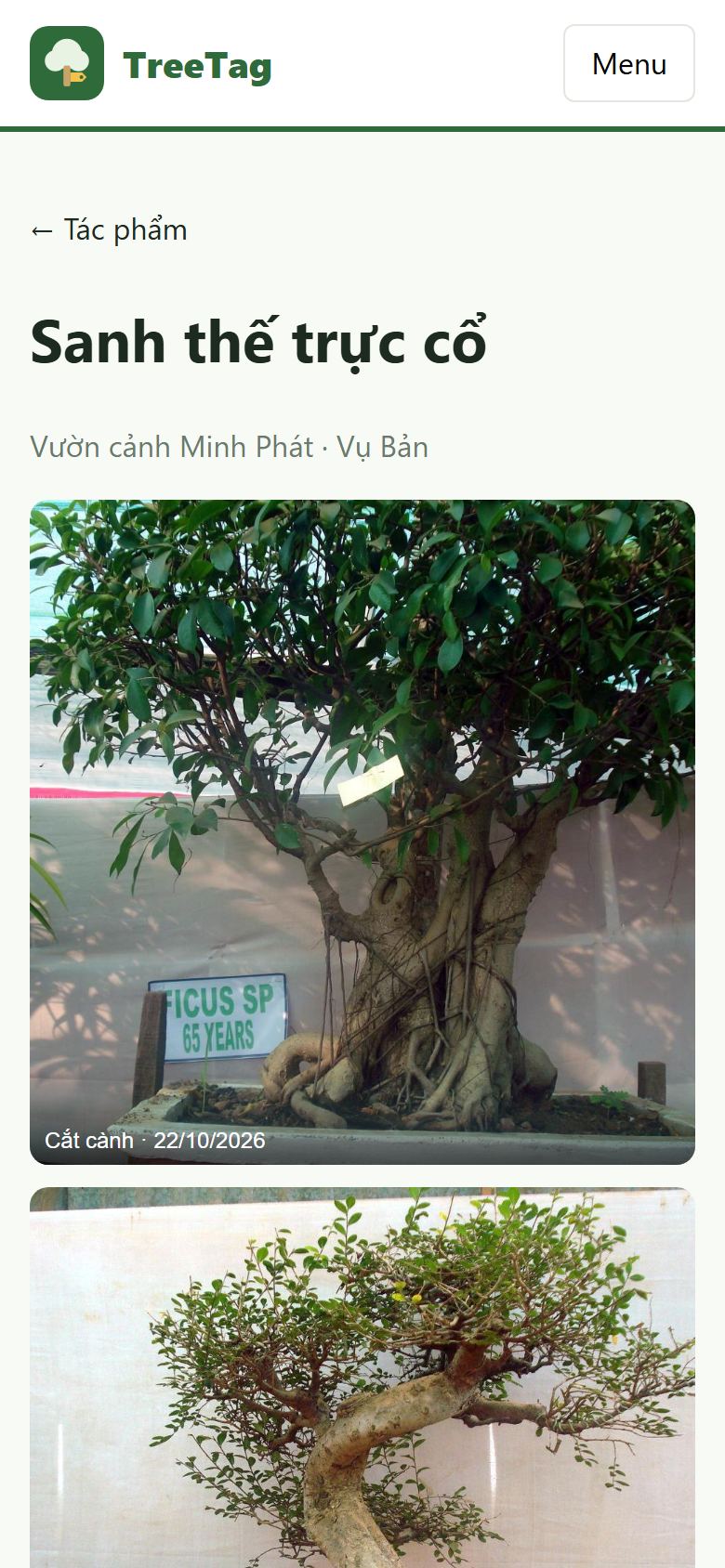
Khi được duyệt, cây hiện trên trang Tác phẩm với album ảnh, tên vườn và khu vực chung. Địa chỉ, số điện thoại, email không bao giờ hiện công khai.
Trang tác phẩm công khai của cây

↑ Về đầu trang

11 Giới thiệu vườn

11.1. Mở Giới thiệu vườn
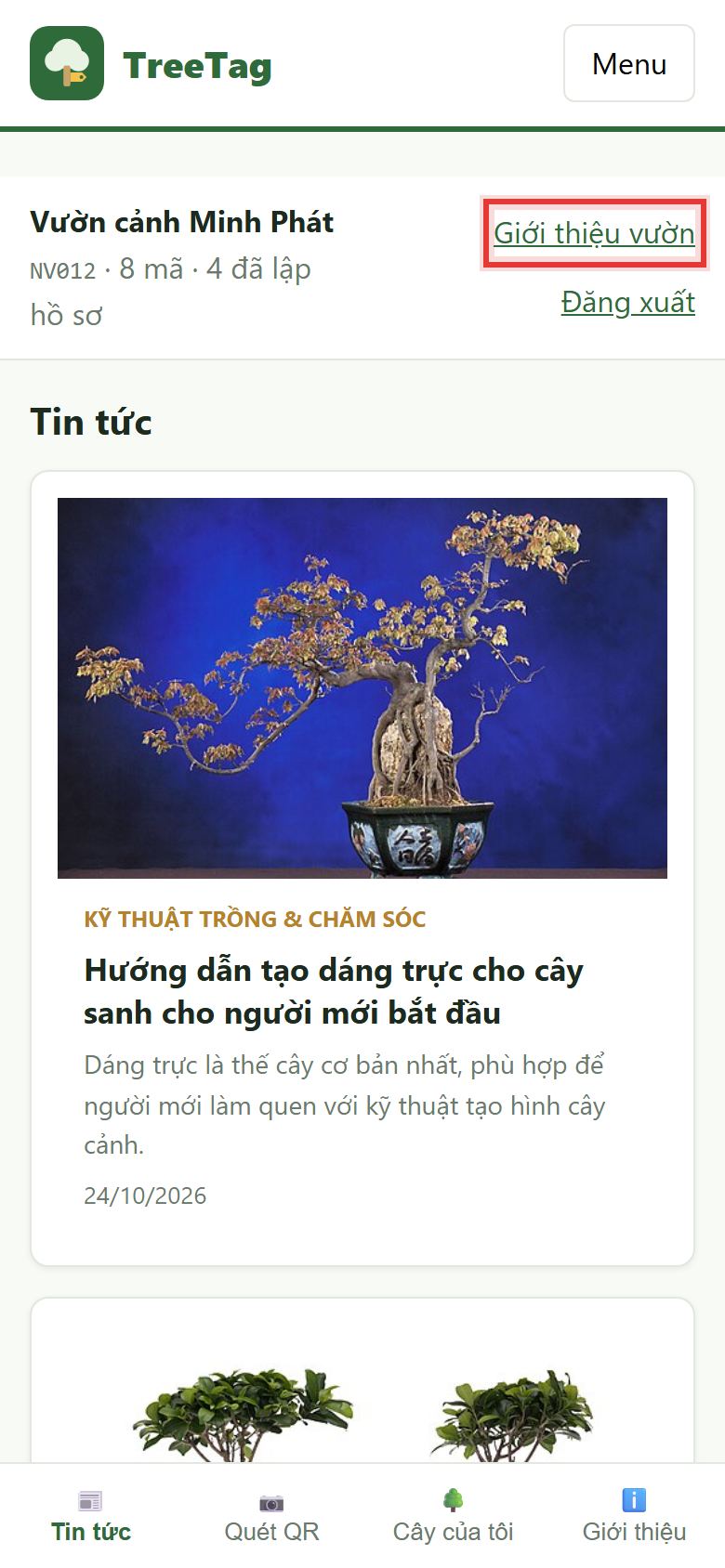
Bấm Giới thiệu vườn ở đầu màn hình.
Nút Giới thiệu vườn ở đầu màn hình

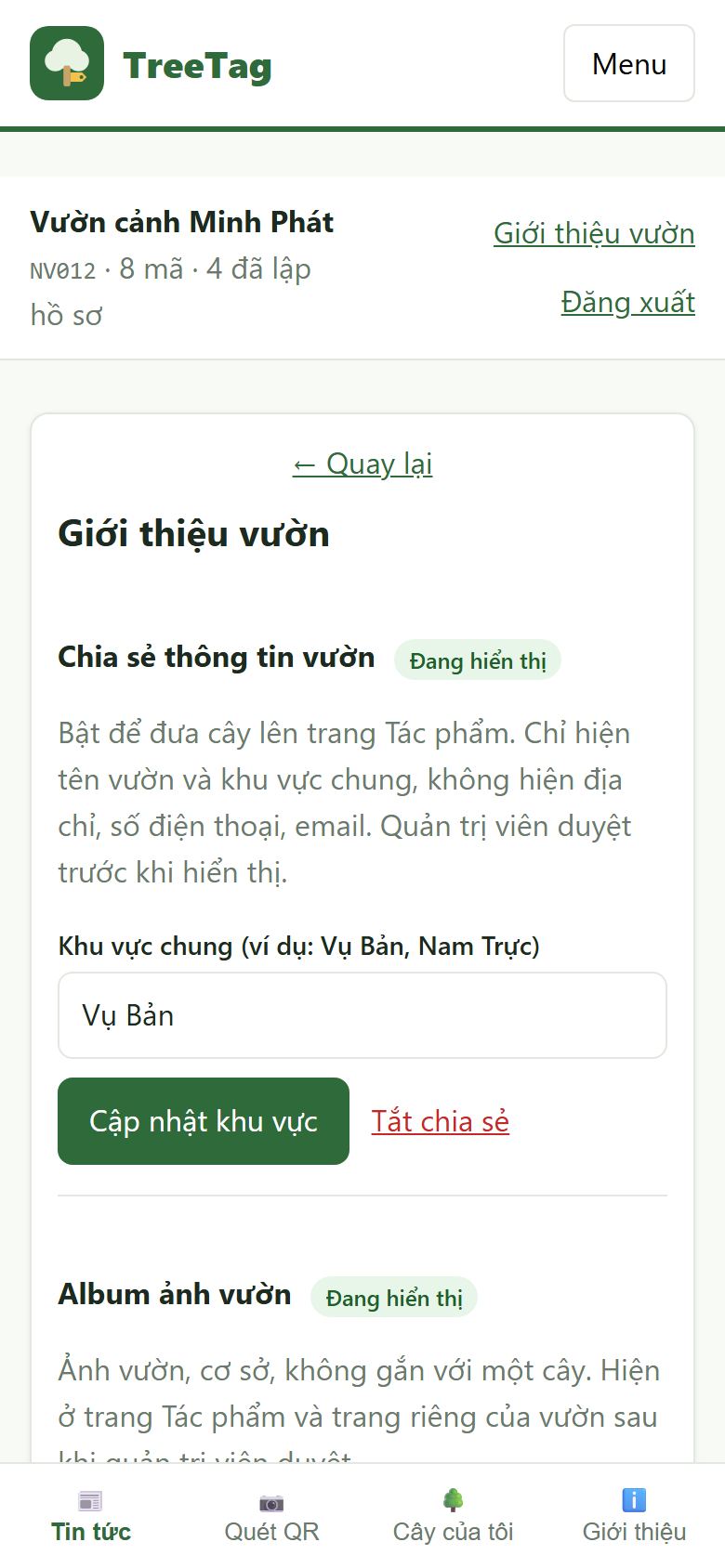
11.2. Bật chia sẻ thông tin vườn

Trong Chia sẻ thông tin vườn, nhập khu vực chung (ví dụ Vụ Bản, Nam Trực) rồi bấm Bật chia sẻ. Quản trị viên duyệt xong thì tên vườn và các tác phẩm mới hiện ra ngoài.
Chia sẻ thông tin vườn

11.3. Album ảnh vườn và bài giới thiệu
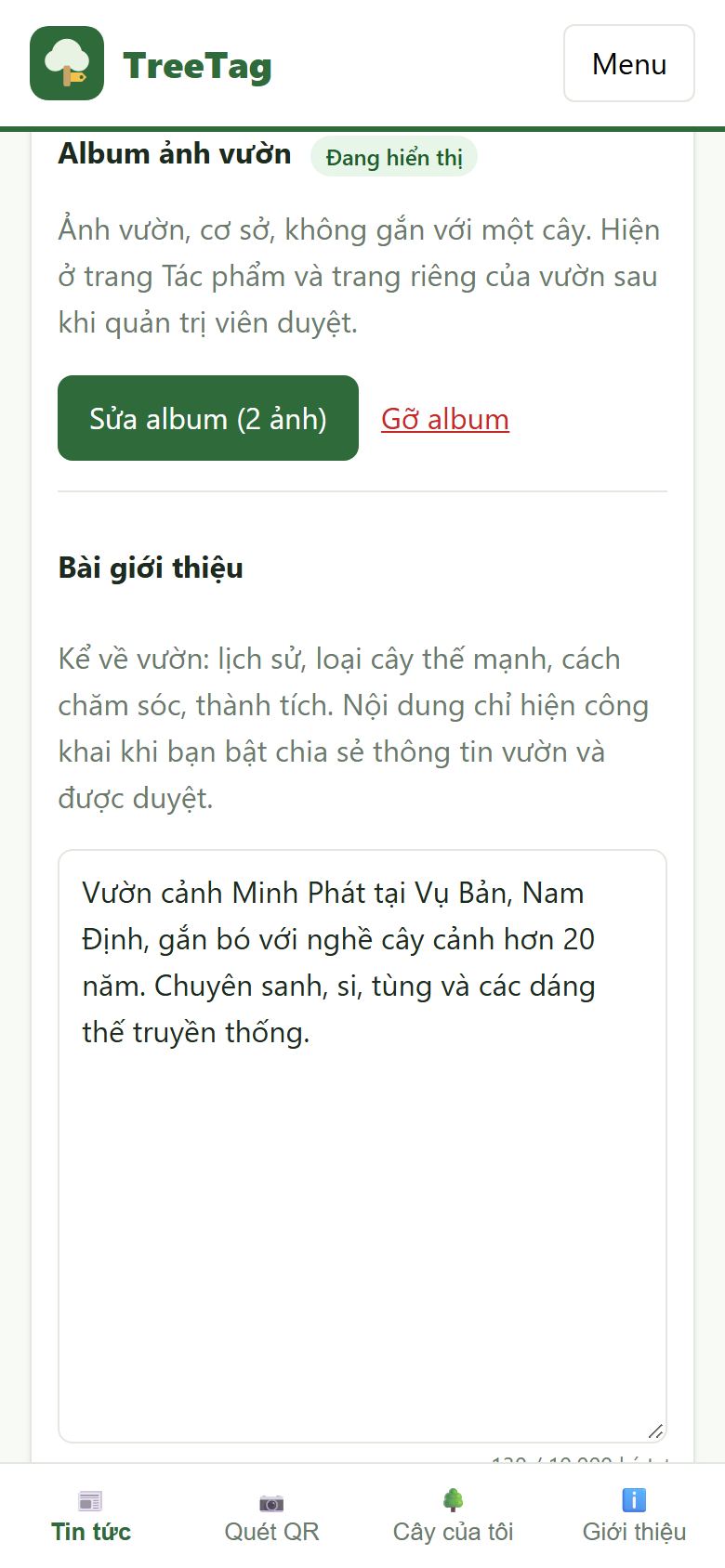
Album ảnh vườn dành cho ảnh toàn cảnh vườn, cơ sở (không gắn với một cây): bấm Tạo album / Sửa album, chọn ảnh rồi gửi duyệt. Bài giới thiệu kể về vườn: lịch sử, loại cây thế mạnh, thành tích. Album và bài giới thiệu hiện ở trang riêng của nhà vườn.
Album ảnh vườn và bài giới thiệu

↑ Về đầu trang

12 Khách quét tem sẽ thấy gì?

12.1. Trang hồ sơ công khai của cây
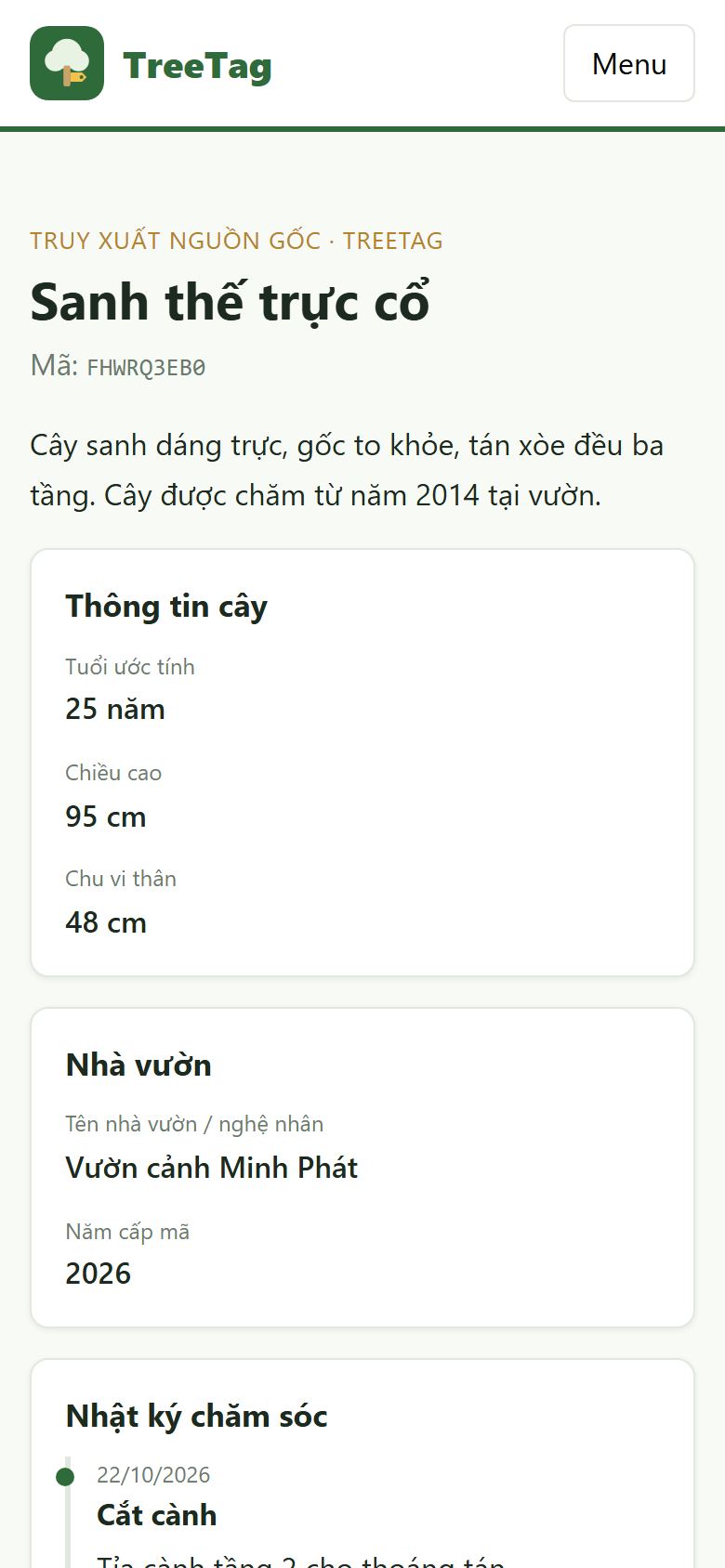
Bất kỳ ai quét tem bằng camera điện thoại (không cần cài ứng dụng) đều mở được trang hồ sơ cây: tên, mã, thông tin cây, tên nhà vườn và nhật ký chăm sóc. Giá bán không hiện. Đây là cách người mua kiểm tra nguồn gốc và quá trình chăm sóc cây.
Trang hồ sơ công khai của cây khi quét tem

12.2. Lịch sử chăm sóc kèm ảnh

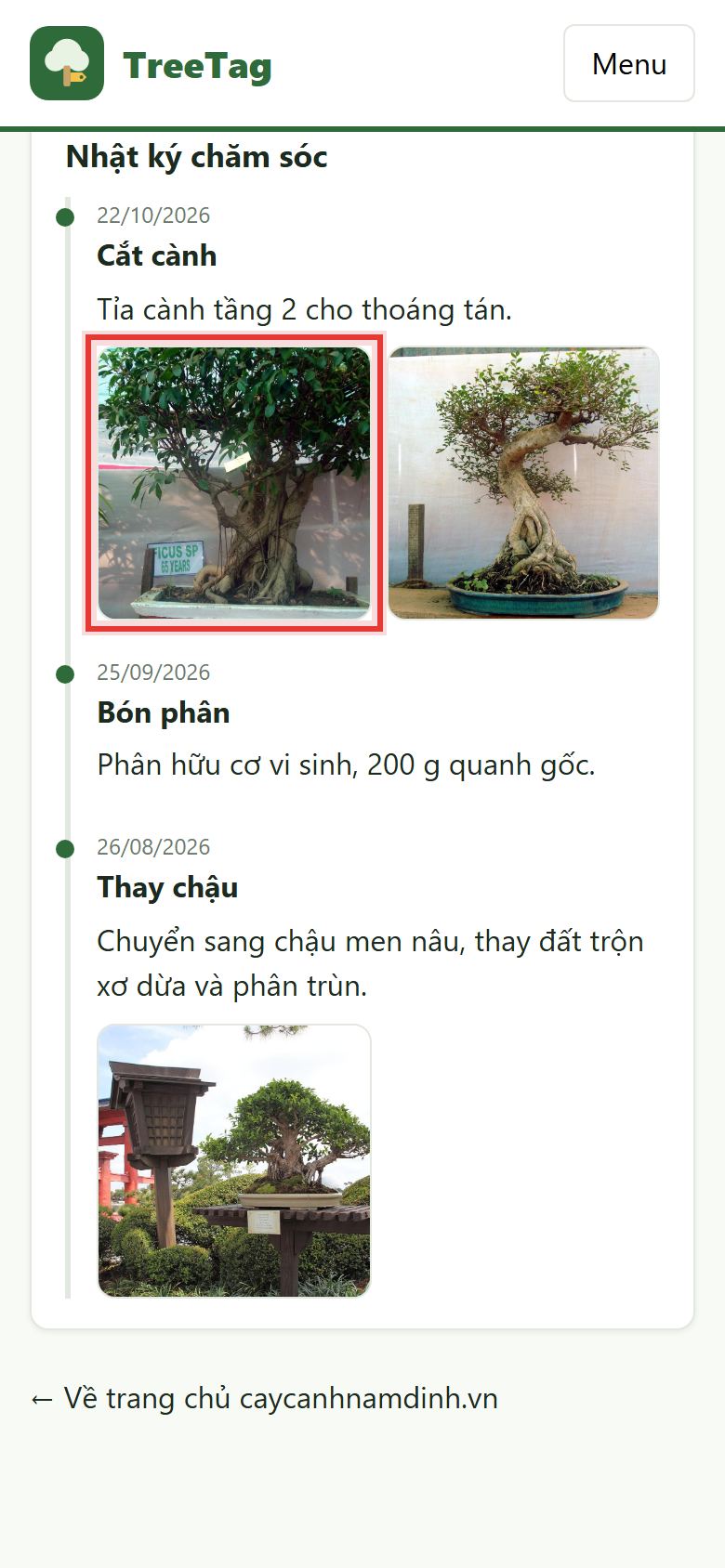
Kéo xuống phần Nhật ký chăm sóc: mỗi mốc ghi ngày, việc đã làm, ghi chú và ảnh chụp hôm đó. Bấm vào một ảnh (khung đỏ) để xem lớn.
Nhật ký chăm sóc kèm ảnh trên trang công khai

12.3. Xem ảnh từng ngày

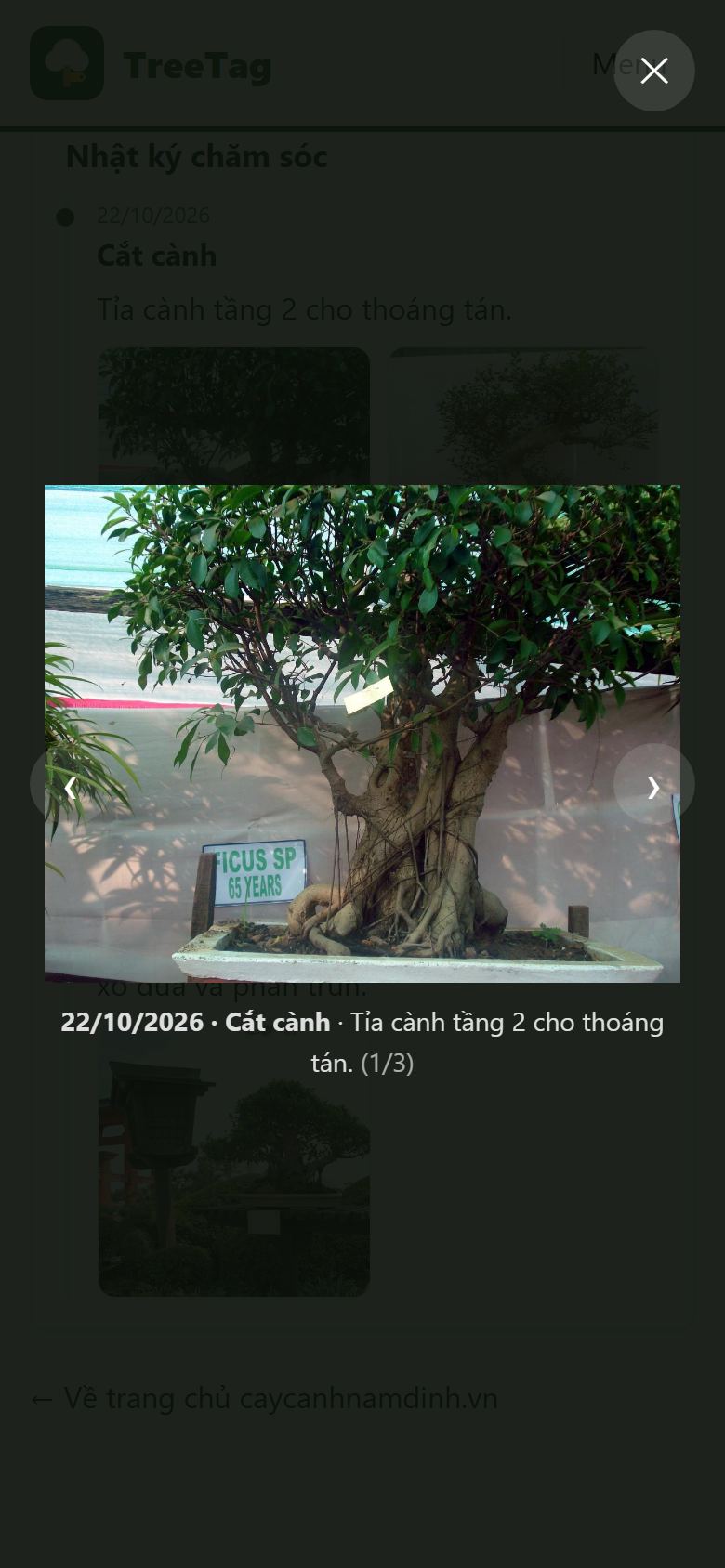
Ảnh mở lớn ngay trong trang, ghi rõ ngày và việc đã làm. Vuốt ngang hoặc bấm ‹ › để xem ảnh hôm trước, hôm sau; bấm ✕ hoặc nút Back của điện thoại để đóng.
Xem ảnh nhật ký lớn kèm ngày và việc đã làm

↑ Về đầu trang

? Câu hỏi thường gặp

Quên mật khẩu thì làm sao?

Liên hệ quản trị viên (số điện thoại ở chân trang) để được cấp mật khẩu tạm, rồi đăng nhập và đặt mật khẩu mới.

Quét tem báo “Mã này không thuộc nhà vườn của bạn”?

Tem đó chưa được cấp cho tài khoản của bạn. Kiểm tra lại tem, hoặc liên hệ quản trị viên.

Hết tem, cần thêm mã?

Liên hệ quản trị viên để được cấp thêm lô tem.

Đổi điện thoại có mất dữ liệu không?

Không. Mọi dữ liệu (cây, nhật ký, ảnh, câu mẫu riêng) lưu trên hệ thống; đăng nhập trên máy mới là thấy đủ.

Ghi nhầm nhật ký đã quá 1 giờ?

Nhật ký đã khóa để giữ giá trị bằng chứng. Ghi thêm một mốc mới để đính chính; ghi nhầm theo phạm vi nhiều cây thì hoàn tác được trong 24 giờ.

Album gửi rồi mà chưa thấy trên trang Tác phẩm?

Album đang Chờ duyệt. Kiểm tra thêm đã bật Chia sẻ thông tin vườn chưa. Nếu bị từ chối, lý do hiện ngay cạnh album.

Cần hỗ trợ thêm? Xem thông tin liên hệ ở chân trang, hoặc đọc Cam kết nhà vườn.